Así puedes controlar el iPhone con los ojos gracias a Eye Tracking
Te explico cómo activar y configurar la función seguimiento ocular de iOS para que puedas controlar la pantalla de tu iPhone con la mirada

Hay una función muy interesante en iOS que al igual no conoces, el seguimiento ocular. Apple la implementó hace mucho tiempo (iOS 18) y podríamos decir que ha pasado desapercibida. Activándola, puedes controlar tu iPhone con los ojos. Esto que parece sacado de una película de ciencia ficción, lo tienes a tu dispositivo y es muy fácil de activar y configurar.
Si tienes un iPhone y te gustaría probar cómo funciona, solo tienes que seguir leyendo, ya que voy a explicar paso a paso cómo se configura. En un par de minutos tendrás el seguimiento ocular configurado y funcionado. Pero antes, no está de más recordar en qué modelos de iPhone está disponible.
Qué iPhone son compatibles
Esta función es compatible con amplia variedad de iPhone, incluso con algunos modelos que salieron a la venta hace muchos años. Puedes usar la función de seguimiento ocular si tienes un iPhone SE (3ª generación), iPhone 12 o posterior. Esto incluye a los modelos de última generación, iPhone Air, iPhone 17, 17 Pro y 17 Pro Max.
Cómo activar la función
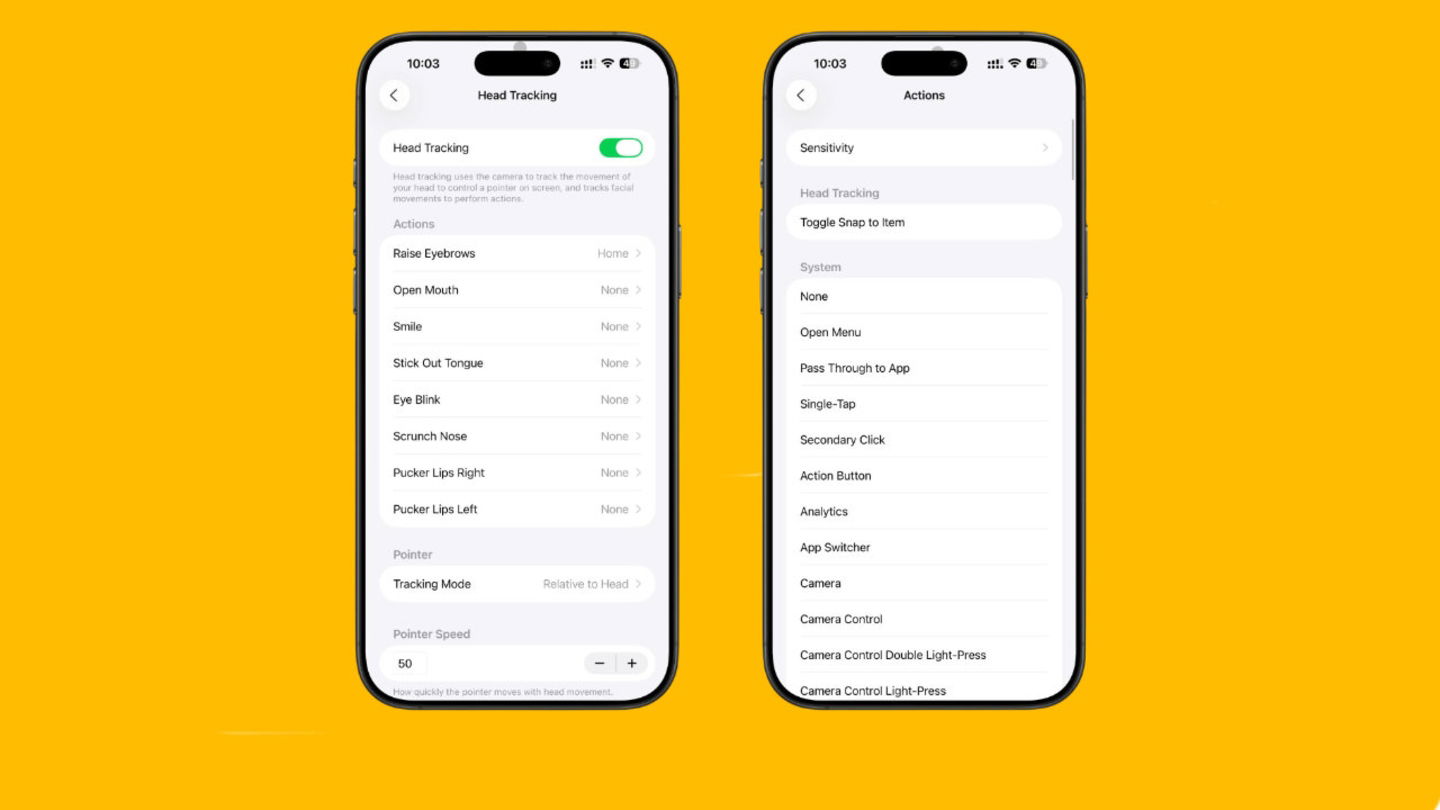
Activar esta función es fácil y rápido
Para configurar el seguimiento ocular, ve al menú de Ajustes, entra en Accesibilidad y activa la función. A continuación, te pedirá que sigas con los ojos un punto en movimiento para calibrar la pantalla. Ten en cuenta que tendrás que hacer esto siempre que la actives de nuevo esta función.
Cómo recalibrar el seguimiento ocular
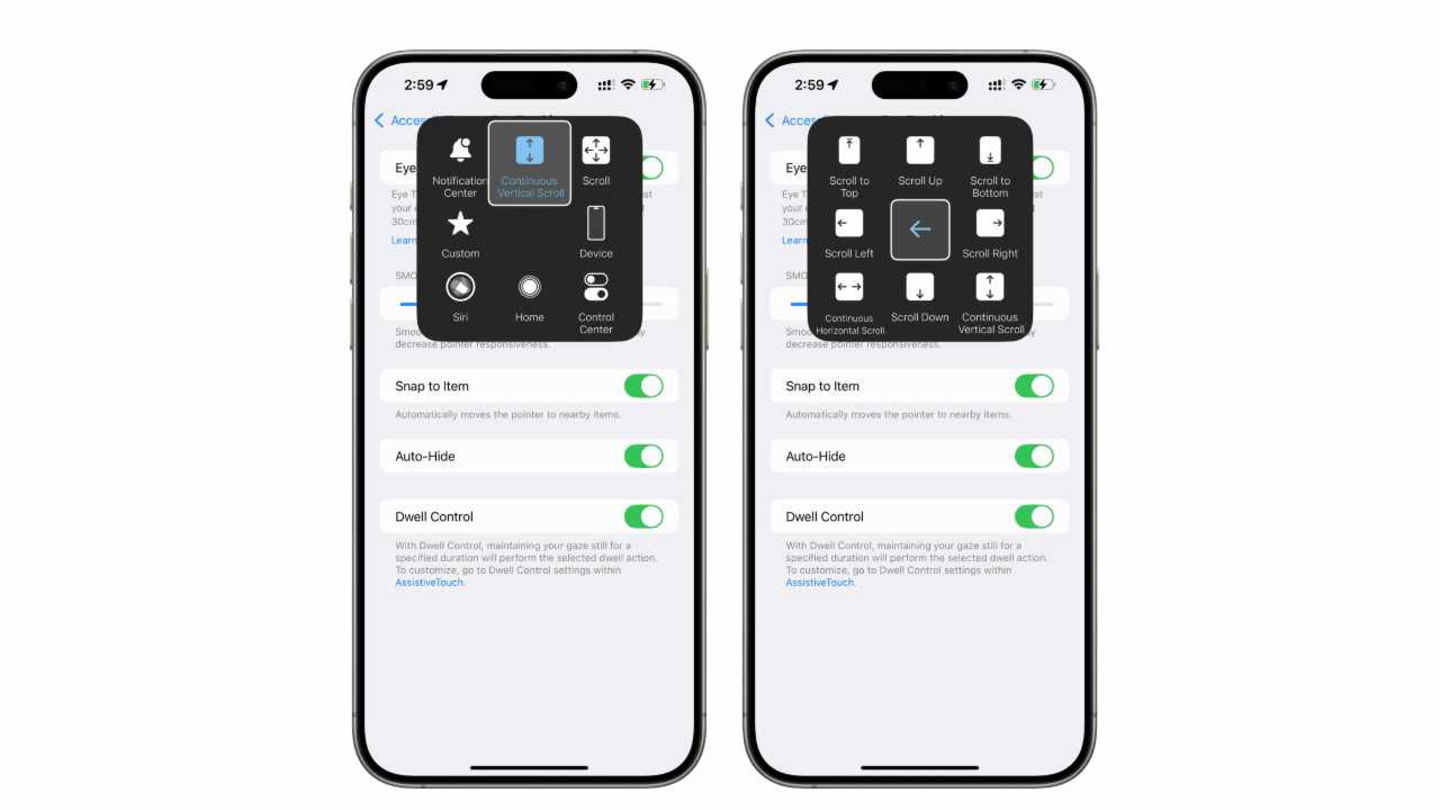
Controlar la pantalla del iPhone con la mirada requiere algo de práctica
La calibración del seguimiento ocular lleva poco tiempo. Se activa automáticamente si es necesario tras detectar un cambio de posición de la cara. Para activarla manualmente, mira la esquina superior izquierda hasta que el temporizador del puntero finalice. Después, sigue las indicaciones que aparecen en pantalla donde te pide seguir con los ojos el movimiento del punto.
Cómo personalizar la función de seguimiento ocular
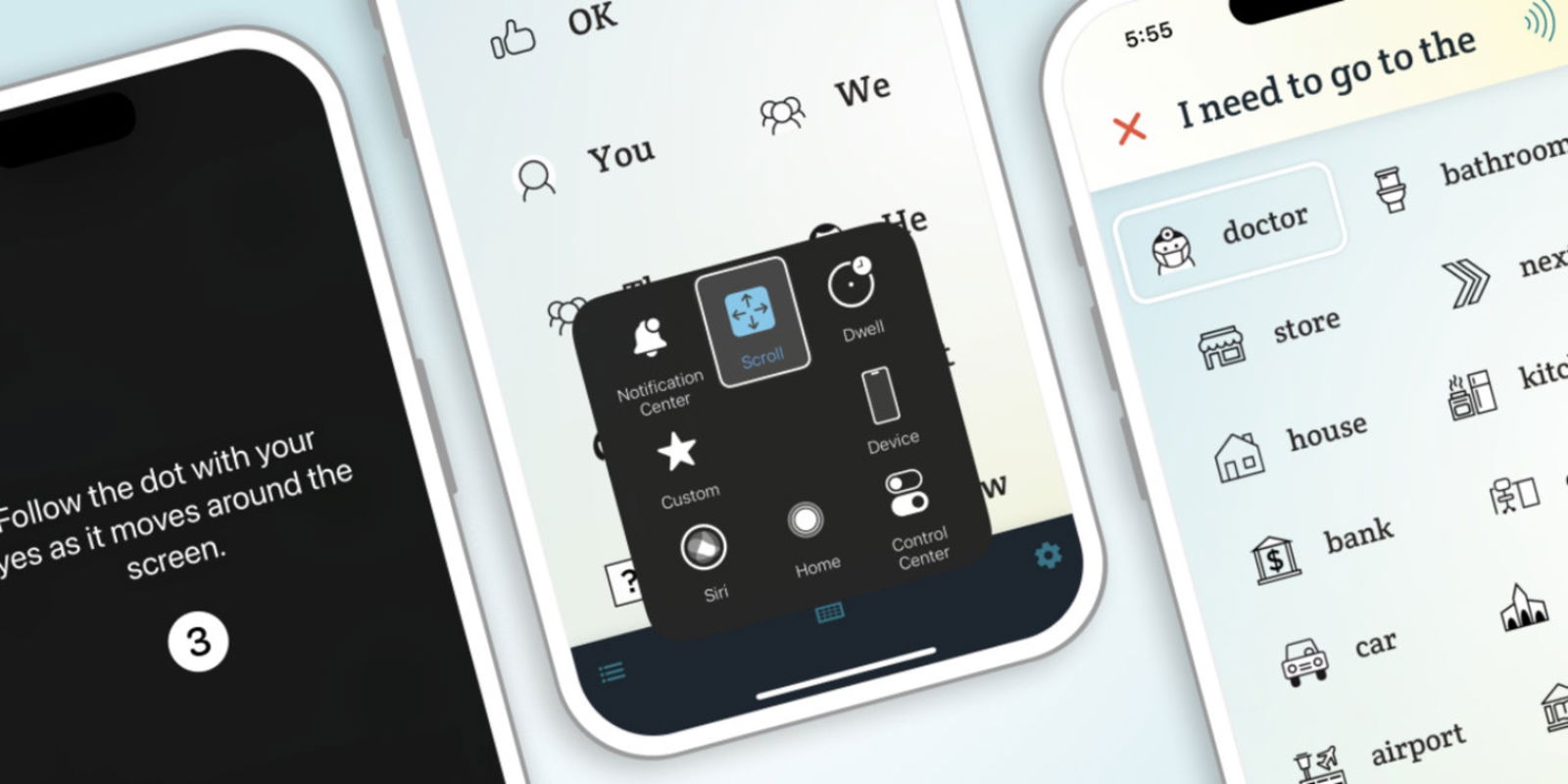
La función Seguimiento ocular llegó con iOS 18
Para adaptar la respuesta del puntero a tu mirada, dirígete a la sección de Seguimiento ocular dentro de Ajustes y Accesibilidad. En este menú encontrarás varias formas de ajustar el control. Puedes modificar el "Suavizado" para encontrar el equilibrio perfecto entre estabilidad y rapidez de respuesta, o activar "Saltar al ítem" para que el cursor se dirija automáticamente al elemento más próximo. Si te resulta difícil escribir, la función para ampliar las teclas del teclado es de gran ayuda, ya que hace zoom en la zona que miras antes de pulsar. También existe la opción de que el puntero se oculte solo cuando mueves los ojos para limpiar la pantalla.
Además de configurar el movimiento, desde aquí también puedes activar el "Control de permanencia" y la "Guía facial", que te ayudará a mantener la posición correcta frente a la pantalla. Ten en cuenta que los ajustes de tiempo de la permanencia van aparte. Por último, si simplemente quieres cambiar el diseño del puntero, como su tamaño o color, deberás dirigirte a la sección específica de Control del puntero en los ajustes de accesibilidad.