Cómo activar Windows usando CMD: método seguro y explicado para principiantes
Aprende a activar Windows desde la consola paso a paso usando comandos oficiales y sin riesgos, ideal para usuarios noveles

Activar Windows no es una mera formalidad. Resulta imprescindible si quieres que los equipos estén al día, actualizados, con todas las garantías y el soporte oficial de Microsoft. Pero a menudo sucede que te encuentras con un ordenador sin Windows activado y no sabes cómo puedes cambiar esa situación. O incluso puedes que estés restableciendo Windows desde cero o volviendo a Windows 10 desde Windows 11 y te toque pasar por este proceso. Pues bien: en la propia web de Microsoft encuentras licencias para activar Windows usando el CMD, el famoso Símbolo del sistema. Se trata de un método seguro que aquí te vamos a explicar con todo detalle.
Básicamente, tener Windows activado permite al usuario disfrutar de la experiencia del sistema operativo al 100%. No solo evitas el tedioso recordatorio de que estás usando Windows sin licencia original: permite que el sistema operativo se actualice e incluya todas las funciones que desde Microsoft se le previeron. Pero imagina la situación de tener que actualizar varios ordenadores o licenciarlos a la vez. La cosa se complica. Para eso es posible activar Windows usando el CMD.
- Qué necesitas antes de activar Windows usando el CMD
- Como activar Windows usando el CMD, paso a paso
- Dónde conseguir claves para Windows gratis y legal
- Otros usos del comando slmgr en el CMD además de activar Windows
Qué necesitas antes de activar Windows usando el CMD
Lo primero es quizá de perogrullo, ¿qué es el CMD? El CMD o Símbolo de sistema es el intérprete de comandos de Windows, lo que permite interactuar con el sistema operativo sin necesidad de hacer uso de la interfaz gráfica (el escritorio y tu ratón, como es habitual). Aunque era una función muy presente en las versiones más retro de Windows, en los últimos modelos pasa más desapercibido. Pero siempre está ahí, para cuando se le necesita.
Abrirlo es muy sencillo. Solo tienes que escribir en el buscador del menú de Inicio de tu Windows sin activar las letras 'cmd' y ejecutarlo con Permisos de administrador. También puedes pulsar a la vez la tecla de Windows de tu teclado y la tecla R, de modo que se abrirá una ventana con la opción de ejecutar un programa. Escribe CMD y se abrirá la pantalla del Símbolo del sistema. Una ventana con fondo negro en la que introducir los comandos que sean necesarios.
Como activar Windows usando el CMD, paso a paso
Para poder activar Windows con una licencia a través del CMD, tendrás que abrirlo con esos Permisos de administrador y proceder a introducir los siguientes comandos (tecléalos y pulsa la tecla Enter de tu teclado):
- slmgr /ipk XXXX-XXXX-XXXX-XXXX-XXXX (tienes que sustituir esas X por la clave de la licencia de Windows)
- Si falla el comando, teclea slmgr /skms kms.digiboy.ir o slmgr /skms kms.msguides.com
- Por último, teclea slmgr /ato
Cada vez que escribas un comando irás viendo que el Símbolo de sistema o CMD irá abriendo ventanas en las que te irá informando del éxito del proceso. Así verás la ventana del Símbolo del sistema:
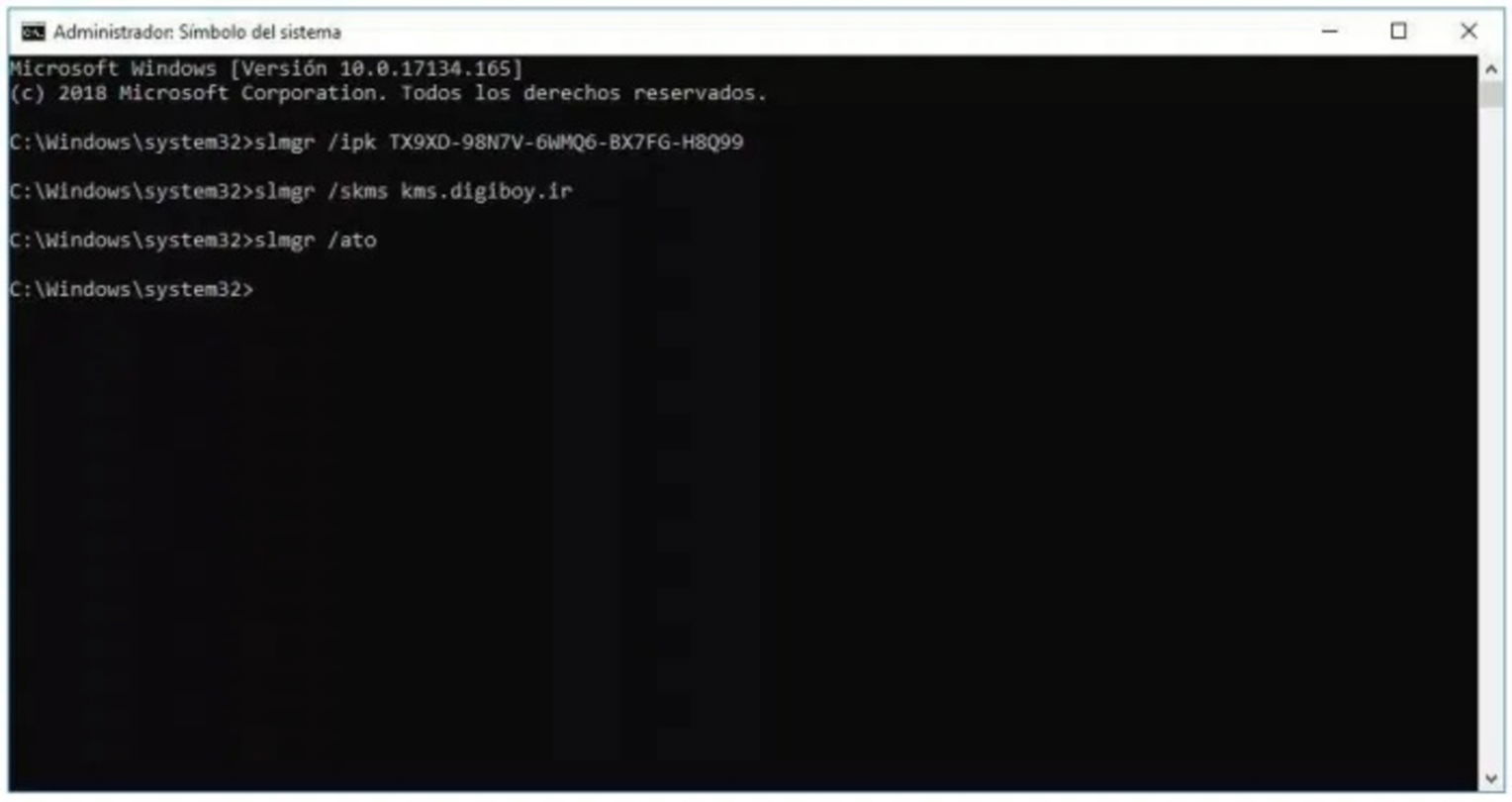
Puedes activar Windows con el CMD con estos sencillos pasos
Luego solo tendrás que ir al menú de Configuración de Windows, buscándolo en la barra de Inicio, y buscar la pestaña de Activación. Podrás comprobar que tu Windows ha sido correctamente activado.
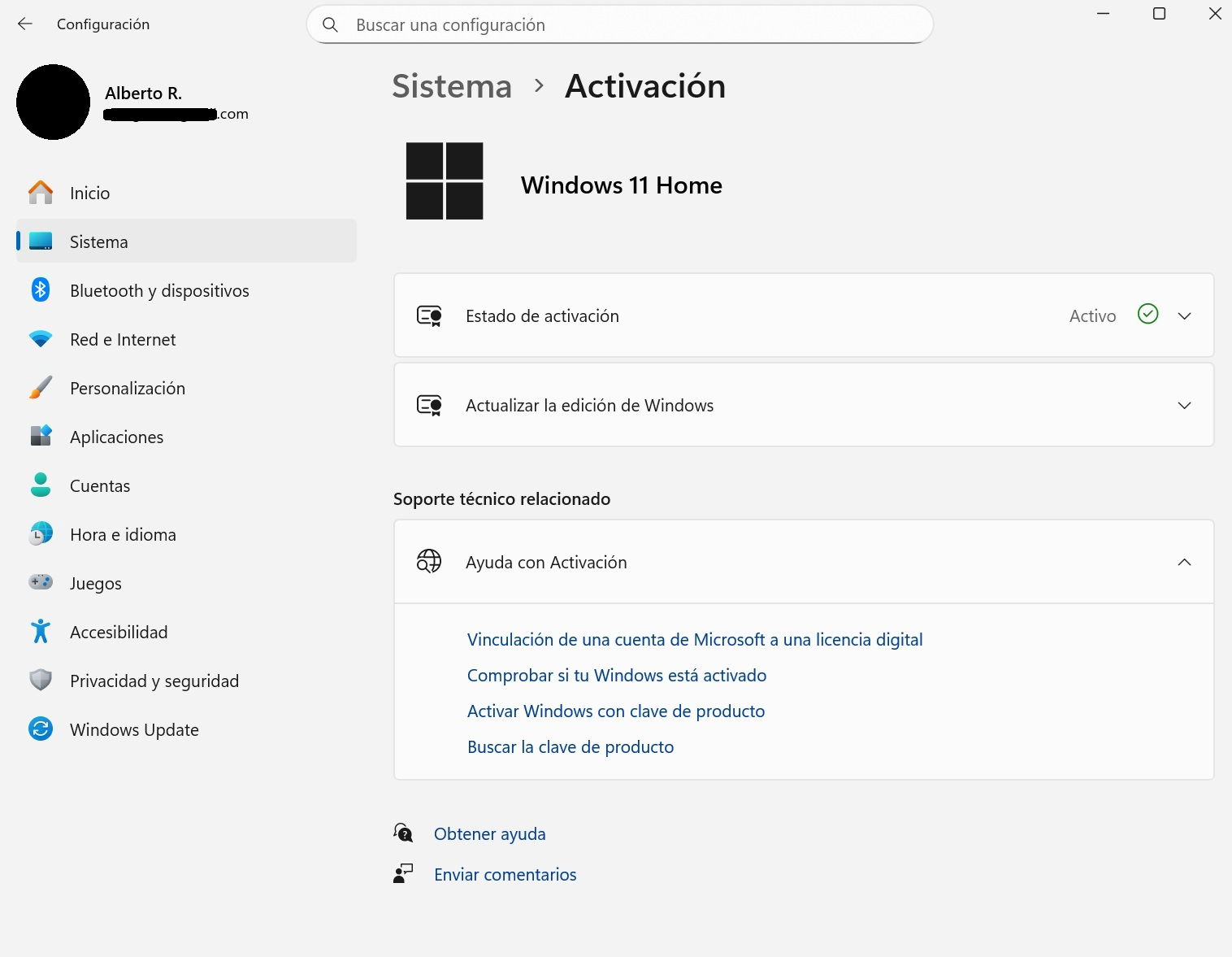
En esta ventana puedes comprobar que el sistema operativo ha sido correctamente activado
El comando que has introducido en el CMS, slmgr, es un script de Windows con el que el sistema operativo gestiona su activación y su licencia. De hecho, tiene más funcionalidades, además de activar Windows, que ahora detallaremos.
Dónde conseguir claves para Windows gratis y legal
Lo bueno de activar Windows usando los comandos del Símbolo del sistema es que es la propia página de soporte la que te ofrece una serie de códigos para poder activar el sistema operativo. Ten en cuenta que se trata de claves KMS, no claves retail normales para usuarios domésticos de Windows que sí se deben comprar. En otras palabras, son claves que sirven para activarse con un servidor KMS interno de la empresa. Por eso, cuando introduces el comando en el Símbolo del sistema, lo que hace el ordenador es buscar la activación, la licencia, en ese servidor.
Claves para activar Windows 10 Pro
- Windows 10 Pro: W269N-WFGWX-YVC9B-4J6C9-T83GX
- Windows 10 Pro N: MH37W-N47XK-V7XM9-C7227-GCQG9
- Windows 10 Pro for Workstations: NRG8B-VKK3Q-CXVCJ-9G2XF-6Q84J
- Windows 10 Pro for Workstations N: 9FNHH-K3HBT-3W4TD-6383H-6XYWF
- Windows 10 Pro Education: 6TP4R-GNPTD-KYYHQ-7B7DP-J447Y
- Windows 10 Pro Education N: YVWGF-BXNMC-HTQYQ-CPQ99-66QFC
Claves para activar Windows 10 Home y Windows 10 Education
- Windows 10 Home: TX9XD-98N7V-6WMQ6-BX7FG-H8Q99
- Windows 10 Education: NW6C2-QMPVW-D7KKK-3GKT6-VCFB2
- Windows 10 Education N: 2WH4N-8QGBV-H22JP-CT43Q-MDWWJ
Claves para activar Windows 10 Enterprise
- Windows 10 Enterprise: NPPR9-FWDCX-D2C8J-H872K-2YT43
- Windows 10 Enterprise N: DPH2V-TTNVB-4X9Q3-TJR4H-KHJW4
- Windows 10 Enterprise G: YYVX9-NTFWV-6MDM3-9PT4T-4M68B
- Windows 10 Enterprise G N: 44RPN-FTY23-9VTTB-MP9BX-T84FV
Claves para activar Windows 11 Pro
- Windows 11 Pro: W269N-WFGWX-YVC9B-4J6C9-T83GX
- Windows 11 Pro N: MH37W-N47XK-V7XM9-C7227-GCQG9
- Windows 11 Pro for Workstations: NRG8B-VKK3Q-CXVCJ-9G2XF-6Q84J
- Windows 11 Pro for Workstations N: 9FNHH-K3HBT-3W4TD-6383H-6XYWF
- Windows 11 Pro Education: 6TP4R-GNPTD-KYYHQ-7B7DP-J447Y
- Windows 11 Pro Education N: YVWGF-BXNMC-HTQYQ-CPQ99-66QFC
Claves para activar Windows 11 Home y Windows 11 Education
- Windows 11 Home: TX9XD-98N7V-6WMQ6-BX7FG-H8Q99
- Windows 11 Education: NW6C2-QMPVW-D7KKK-3GKT6-VCFB2
- Windows 11 Education N: 2WH4N-8QGBV-H22JP-CT43Q-MDWWJ
Claves para activar Windows 11 Enterprise
- Windows 11 Enterprise: NPPR9-FWDCX-D2C8J-H872K-2YT43
- Windows 11 Enterprise N: DPH2V-TTNVB-4X9Q3-TJR4H-KHJW4
- Windows 11 Enterprise G: YYVX9-NTFWV-6MDM3-9PT4T-4M68B
- Windows 11 Enterprise G N: 44RPN-FTY23-9VTTB-MP9BX-T84FV
Otros usos del comando slmgr en el CMD además de activar Windows
Cómo retirar tu licencia de Windows para llevártela a otro PC
Lo bueno de utilizar el Símbolo de sistema es que es posible aprovechar el mismo comando que has aprendido con este artículo, slmgr, para otras utilidades. Si introduces este comando en el CMD, te dará un listado de posibilidades. Una de las más interesantes es retirar la licencia activa de tu Windows. ¿Para qué querrías hacer esto? Para activar Windows en otro ordenador, por ejemplo.
En este caso, lo único que tienes que hacer es introducir el comando slmgr /upk y de este modo el Windows en el ordenador en el que estés trabajando dejará de estar activo, pero te podrás llevar tu clave a otro dispositivo en el que quieras tener tu Windows oficial activo.
Cómo comprobar con el CMD si tu Windows está activado
De la misma manera, puedes hacer uso de otro comando similar, de la familia del slmgr, para saber si el sistema operativo instalado en tu ordenador está adecuadamente activado.
Tan sencillo como introducir slmgr /dli para que el CMD o Símbolo del sistema te arroje información básica sobre la licencia del sistema operativo, por ejemplo la clave parcial del producto, el canal de la licencia o si está correctamente activada.
Si además utilizas slmgr /xpr podrás detectar si tu Windows está activado para siempre o si por algún casual la clave que estás utilizando tiene fecha de caducidad. Muy útil para prevenir posibles reemplazos de Windows en tus dispositivos.
El Símbolo de sistema o CMD incluye un sinfín de funcionalidades para los usuarios más expertos del entorno Windows. Pero siguiendo los pasos que has aprendido en este artículo, podrás empezar a trastear con el CMD para comprobar si tu licencia Windows es original, está activada o incluso para activarla y desactivarla. De este modo, no se te escapará en ningún momento si tu Windows necesita alguna atención especial o cómo activar Windows con estos pasos a través del CMD.