Zimaboard 2, análisis: convertí una placa de 250 euros en mi centro de operaciones personal
Por 250 € tienes una placa que consume menos que una bombilla, corre Windows 11 en una VM sin despeinarse, puede servir como servidor de IA local y, ah sí, también hace de NAS con RAID

Llevo tres semanas con el Zimaboard 2 en mi despacho. No como experimento de fin de semana, sino utilizándolo como mi servidor principal: NAS, media center, servidor de IA y hasta una máquina virtual con Windows 11. Todo a la vez. Y consume menos que la bombilla que tengo en mi mesilla de noche.
Cuando IceWhale anunció esta segunda versión, reconozco que fui escéptico. El primer Zimaboard estaba bien, pero le faltaba potencia para ciertas cosas. El salto al Intel N150 con 16 GB de RAM prometía, pero ya sabemos cómo va esto del marketing. Spoiler: esta vez las promesas se cumplen. Casi todas.
+ Pros
- Consumo ridículo: 2-4W en reposo, unos 15W con dos discos de 18TB funcionando
- Instalación de apps absurdamente fácil: 731 disponibles, todas a un clic
- Versatilidad total: NAS, VMs, Docker, IA local... lo que quieras
- Acabados premium que no esperaba por este precio
- Adiós suscripciones: tu propia nube privada por una fracción del coste
- Contras
- La carcasa quema. Literalmente. Te acostumbras, pero asusta
- ZimaOS es inmaduro: le faltan funciones típicas de un NAS serio
- Si ya dominas Docker, el sistema se te queda corto

Precio del Zimaboard 2 y dónde comprarlo
El ZimaBoard 2 tiene un precio de 187,61 euros, y se puede comprar a través de la tienda online oficial de la marca. No obstante, puedes conseguirlo con un descuento del 15% si utilizas nuestro código de descuento exclusivo al realizar la compra: UrbanTecno15.
Comprar el Zimaboard 2 | Cupón descuento del 15%: UrbanTecno15
Especificaciones técnicas
| Componente | Especificación |
|---|---|
| CPU | Intel N150 - 4 cores @ 3.6 GHz boost |
| RAM | 16 GB LPDDR5x @ 6400 MHz |
| Almacenamiento | 64 GB eMMC |
| Red | 2x 2.5 GbE |
| SATA | 2x SATA 3.0 |
| Expansión | PCIe 3.0 x4 |
| Consumo | 2-4W idle / 26W carga |
| Temperatura | 48-52°C idle / hasta 70°C en carga |
| Precio | ~250€ |
Por qué me metí en esto: el día que Google me hizo reaccionar
Antes de hablar del cacharro, déjame contarte por qué estoy aquí.
Hace unos meses, Google anunció que iba a usar las fotos de Google Photos para entrenar sus algoritmos de IA. Así, sin preguntar. Tus fotos de familia, de tus hijos, de tus vacaciones... alimentando modelos de inteligencia artificial. Podías optar por salirte, claro, pero el opt-out estaba escondido en un menú que nadie encuentra.
Fue la gota que colmó el vaso.
Llevaba años pagando suscripciones: Google One para las fotos, iCloud para los backups del iPhone, Spotify, Netflix, el gestor de contraseñas, el servicio de notas... Sumando, eran más de 50€ al mes en servicios que, básicamente, guardan mis datos en ordenadores de otros. Y ahora resulta que esos datos los usan para entrenar IA sin mi consentimiento explícito.
Decidí que era momento de tomar el control. Montar mi propia infraestructura. Mis fotos en mi casa, mis archivos en mi casa, mis contraseñas en mi casa. Y el Zimaboard 2 resultó ser la excusa perfecta para hacerlo.
Qué es el Zimaboard 2
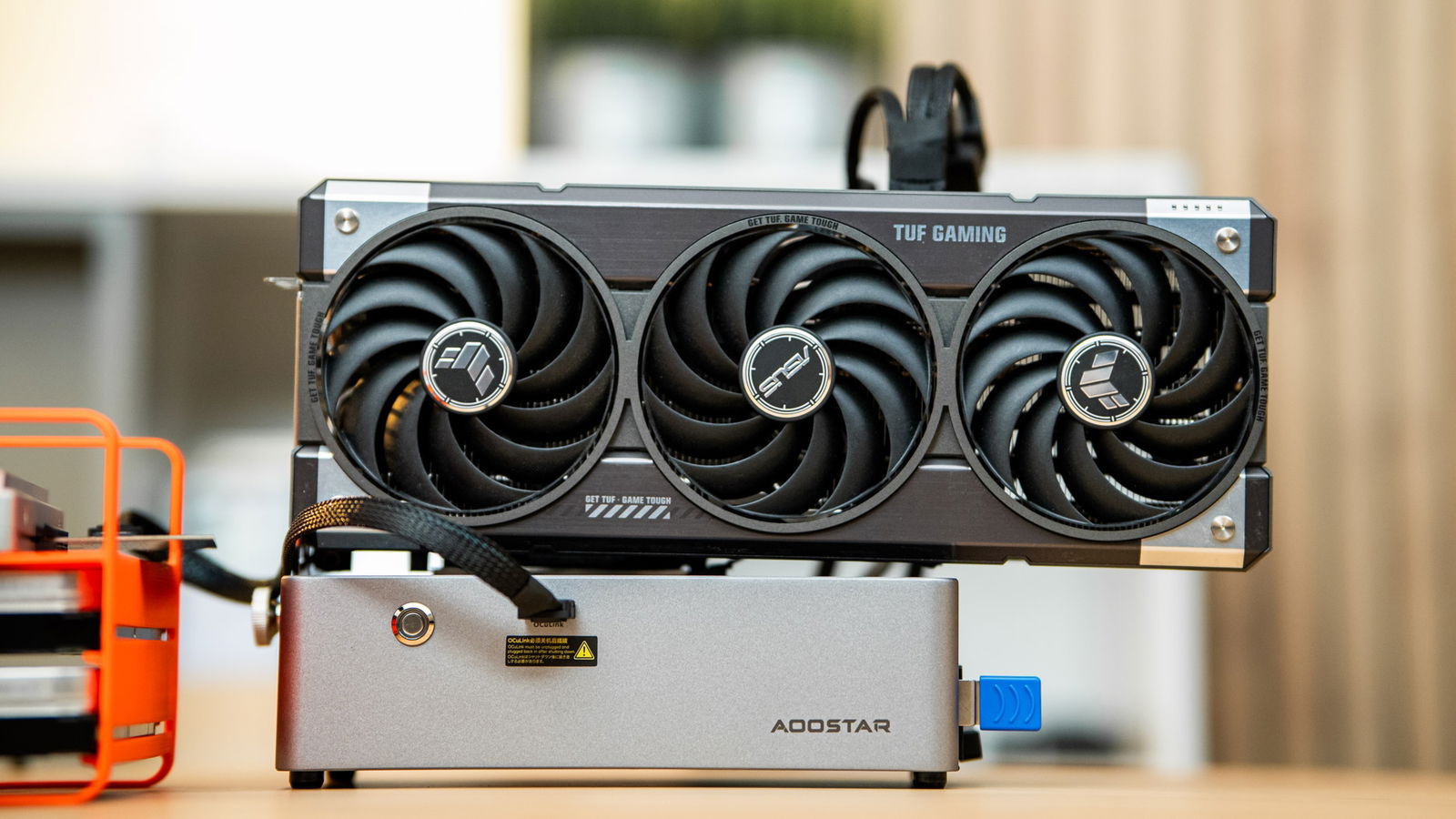
Una NVIDIA RTX acoplada al Zimaboard 2 / Fotografía de Elisa Piñón
Para quien no lo conozca: el Zimaboard 2 es una placa x86 del tamaño de una mano, pensada para montar tu propio servidor casero. No es un NAS al uso —no viene con bahías ni software enterprise— sino algo más versátil. Puedes instalarle ZimaOS (que viene de serie), Proxmox, Ubuntu Server o lo que te apetezca.
El modelo que he probado es el 1664: Intel N150 de 4 núcleos, 16GB de RAM LPDDR5x y 64GB de eMMC. Precio: unos 250€.
Conectividad: más de lo que parece
Para ser una placa tan pequeña, tiene de todo:
- 2x Ethernet 2.5GbE: Ambos con chipset Intel, que es garantía de compatibilidad. En mis pruebas de transferencia de archivos saturé el enlace sin problemas. Tener dos puertos permite, por ejemplo, separar la red de almacenamiento de la de servicios, o montar un router/firewall con pfSense si te da por ahí.
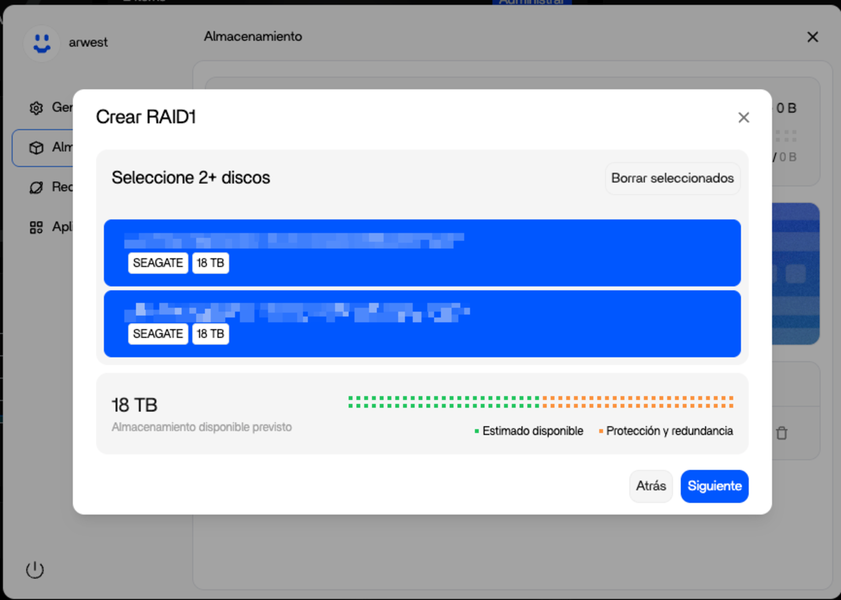
- 2x SATA 3.0: Para conectar discos duros o SSDs directamente. Hasta 6 Gbps por puerto. Aquí tengo los dos Seagate de 18TB.
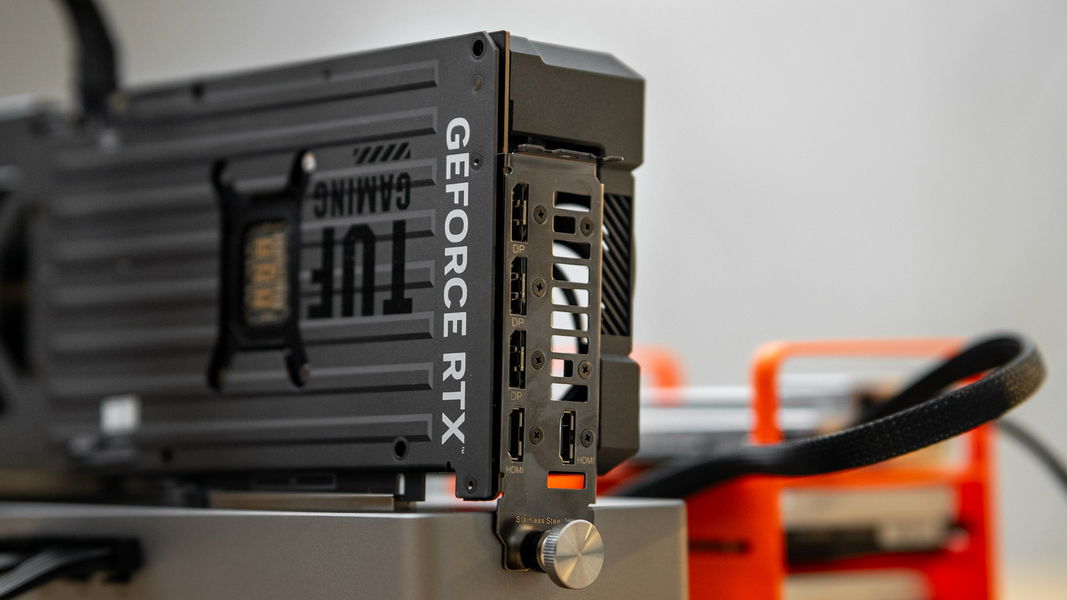
- PCIe 3.0 x4: El puerto de expansión que lo cambia todo. Hasta 4 GB/s de ancho de banda. Puedes meter una tarjeta de red de 10 Gbps, un adaptador NVMe, o como en mi caso, un dock para GPU externa.
- 2x USB 3.1: Para discos externos o periféricos. Pocos, pero suficientes.
- Mini DisplayPort 1.2: Salida de vídeo a 4K@60Hz. Útil si quieres conectarlo a un monitor directamente.
Lo que no tiene: WiFi ni Bluetooth integrado. Es una placa pensada para ir cableada, que tiene sentido para un servidor. Si necesitas WiFi, puedes añadir un adaptador USB o una tarjeta PCIe.
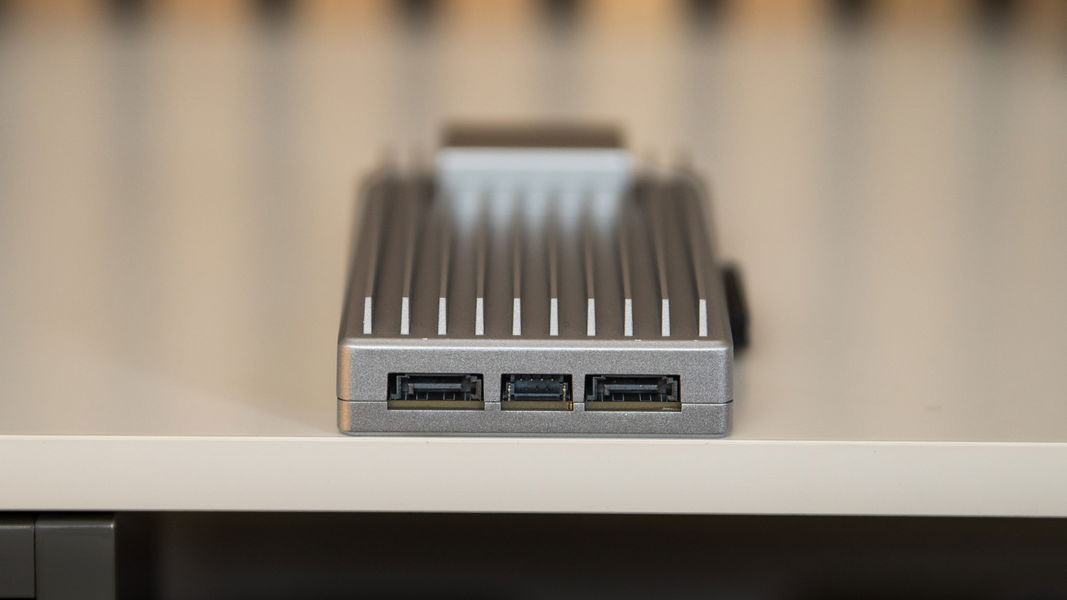
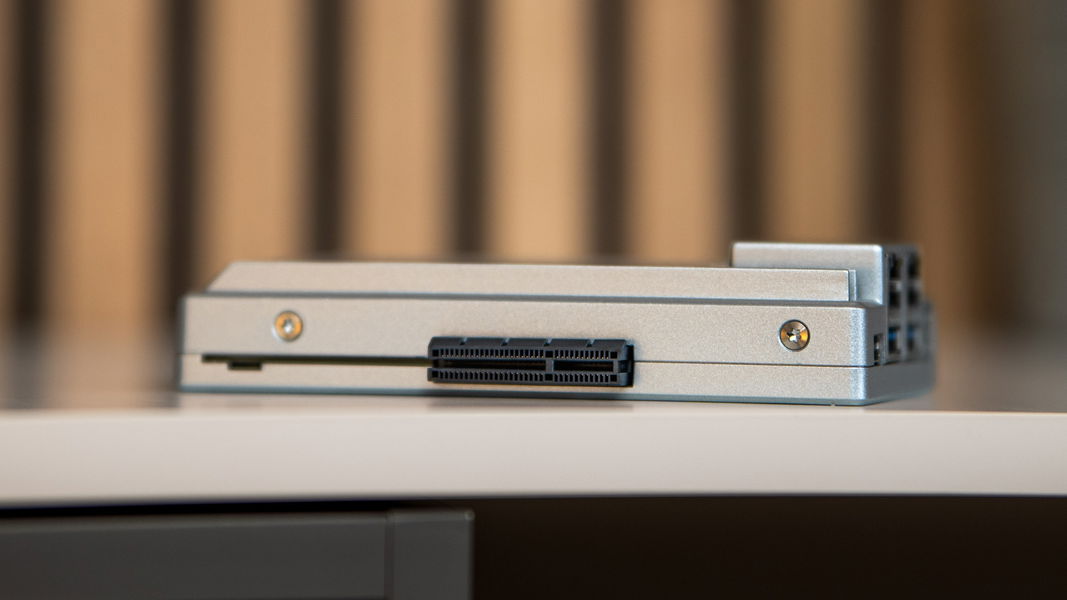
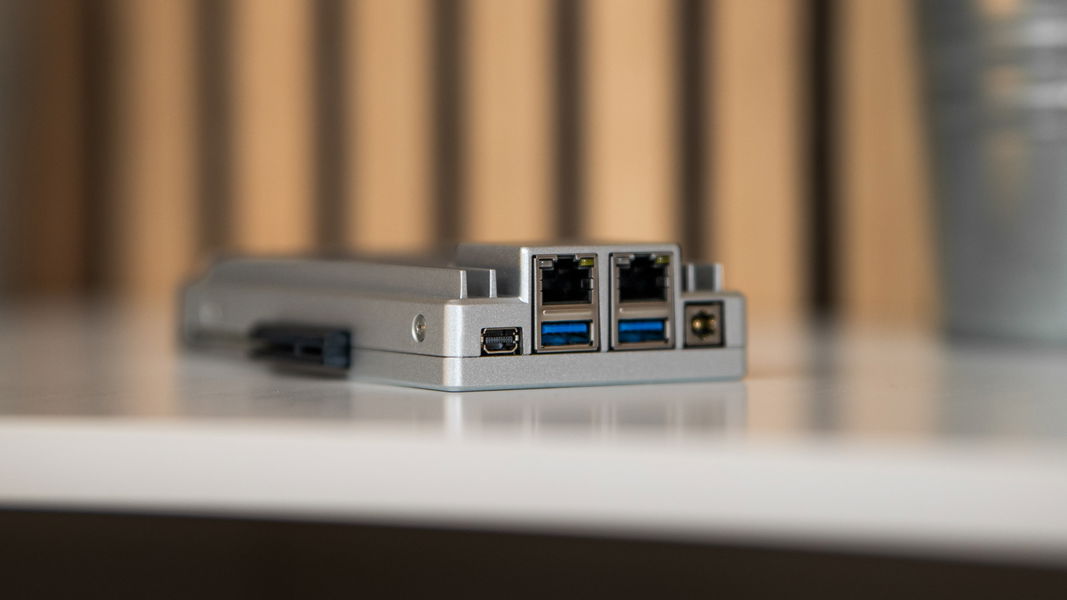


Construcción: pequeño, metálico y caliente
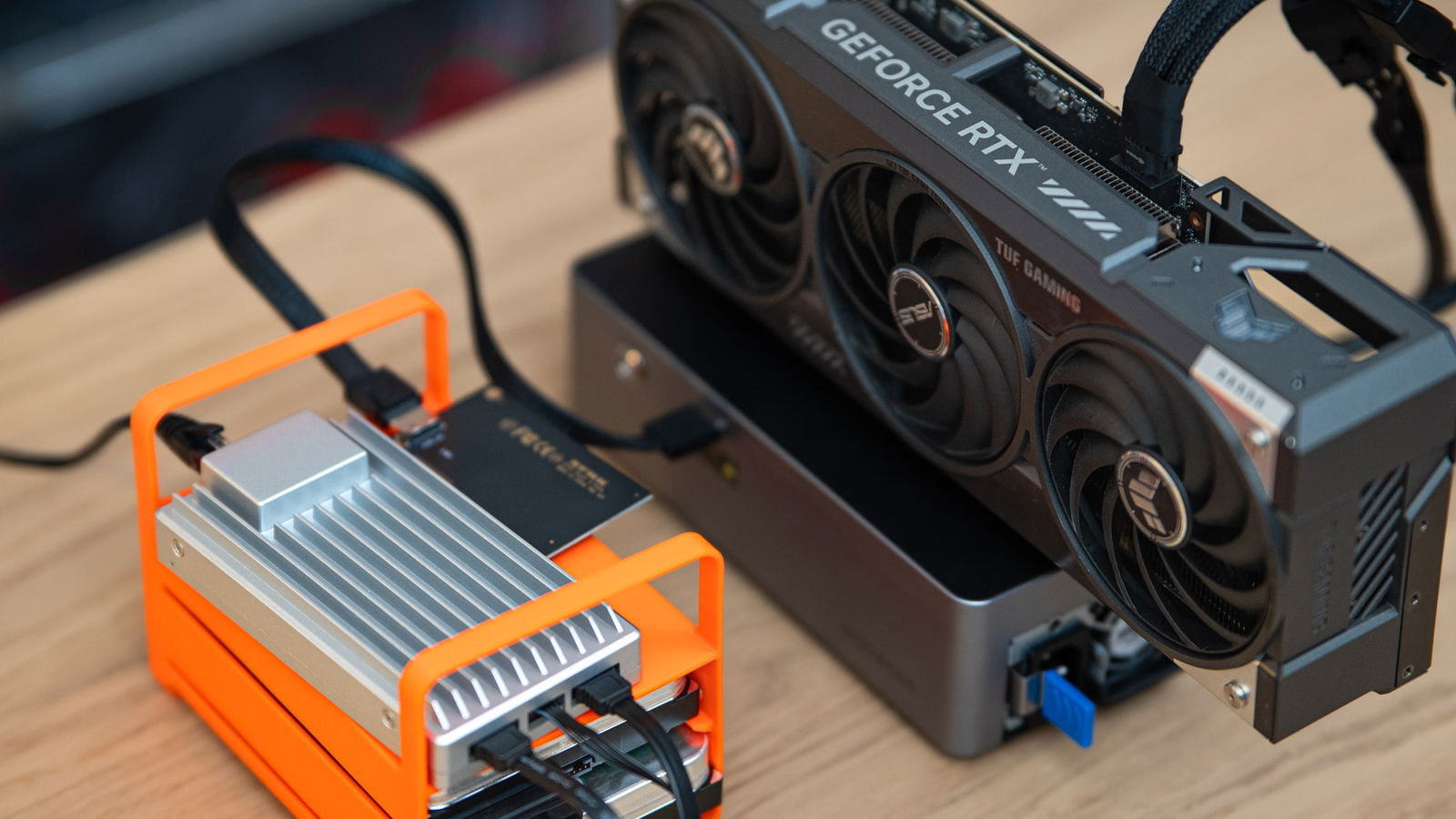
El Zimaboard 2 (a la izquierda de la imagen) parece un pequeño juguete, pero puede abrirte un mundo de posibilidades / Fotografía de Elisa Piñón
Lo primero que sorprende es el tamaño. Cabe en la palma de la mano y pesa poco. El acabado en aluminio da una sensación premium que no esperaba por este precio. Da gusto tenerlo en la mano... hasta que le exiges rendimiento.
Porque aquí viene el tema: la carcasa actúa como disipador. Y se calienta. Mucho.
En reposo, la CPU ronda los 48-52°C. Bajo carga sostenida puede llegar a 70°C, y la superficie de la carcasa supera los 55°C. Traducido: casi quema al tacto. Las primeras veces te sorprende. Luego te acostumbras, pero sigue dando respeto.
¿Es un problema real? En mis tres semanas de uso, no. El sistema ha sido estable incluso con varios contenedores Docker, una VM con Windows 11 y Jellyfin haciendo transcoding. Pero reconozco que imprimí un soporte en PLA en mi Prusa Core One L y me preocupa que un día se deforme. Igual debería haberlo hecho en PETG.
Eso sí, IceWhale no te deja tirado. El Zimaboard 2 viene con un ventilador PWM incluido en la caja. Abrí la placa, lo instalé, y la diferencia es notable: la temperatura del chasis baja bastante, hasta el punto de poder tocarlo sin llevarte un susto. Al final lo quité porque estéticamente me gustaba más el bloque de aluminio limpio (manías de uno) pero para quien vaya a darle caña constante o simplemente no le guste que su servidor queme, es un añadido que se agradece. Y que venga de serie, más.
El consumo: esto es lo que me ha volado la cabeza
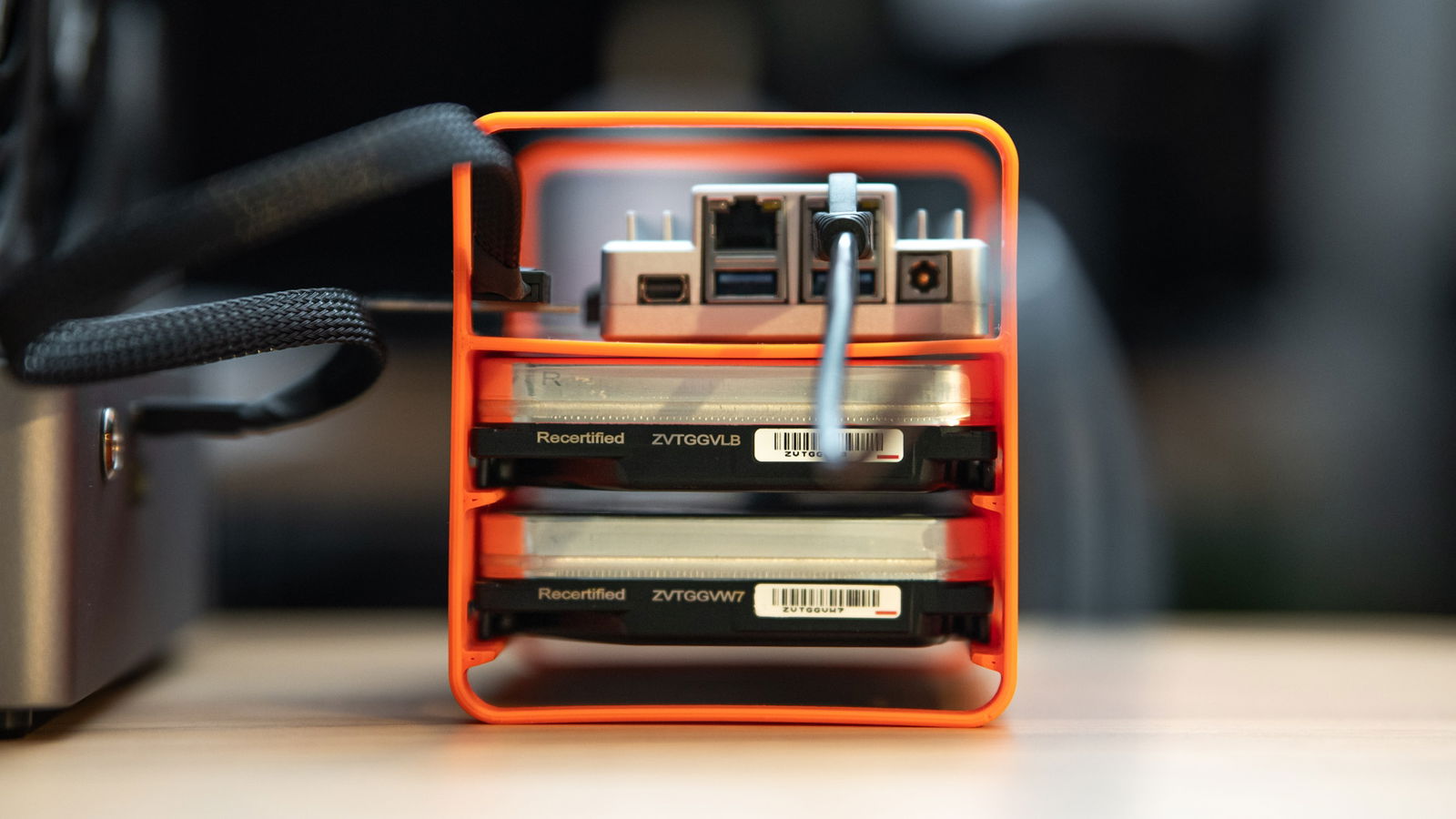
El Zimaboard 2 es un equipo increíblemente eficiente / Fotografía de Elisa Piñón
He tenido NAS de todas las marcas. Synology, QNAP, Asustor montados sobre hardware variado. Todos consumen más que esto.
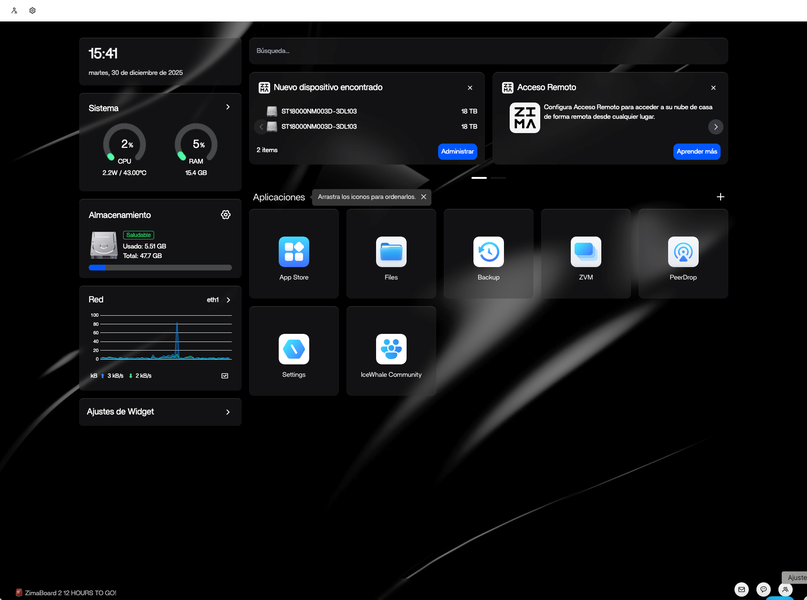
El dashboard de ZimaOS muestra 2.2W en reposo. Al principio no me lo creí. Pero es real: el Intel N150 es brutalmente eficiente. Con los dos discos Seagate de 18TB funcionando (que consumen unos 5W cada uno en idle), el conjunto se queda en torno a 15W.
Para que sirva de referencia un NAS Synology de 2 bahías consume 15-20W solo la unidad, sin discos. Aquí tengo la placa, dos discos enterprise de 18TB, RAID 1 configurado y varios servicios corriendo. Por menos de 20W.
Bajo carga, VMs activas, Jellyfin transcodificando, Ollama procesando, el consumo sube a 25-40W dependiendo de lo que le pida. Sigue siendo ridículo para lo que hace.
ZimaOS y la tienda de apps: aquí es donde empieza la magia
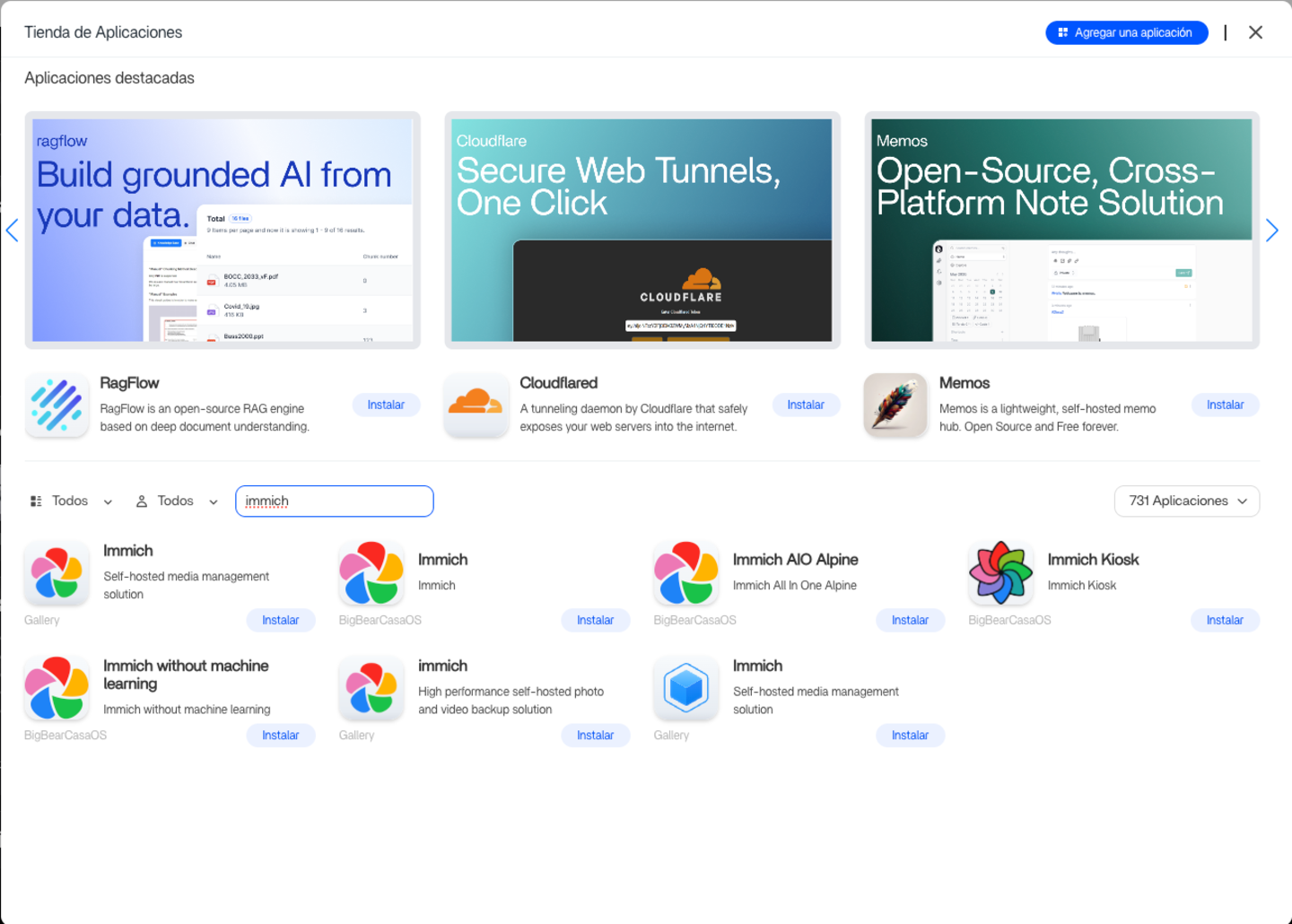
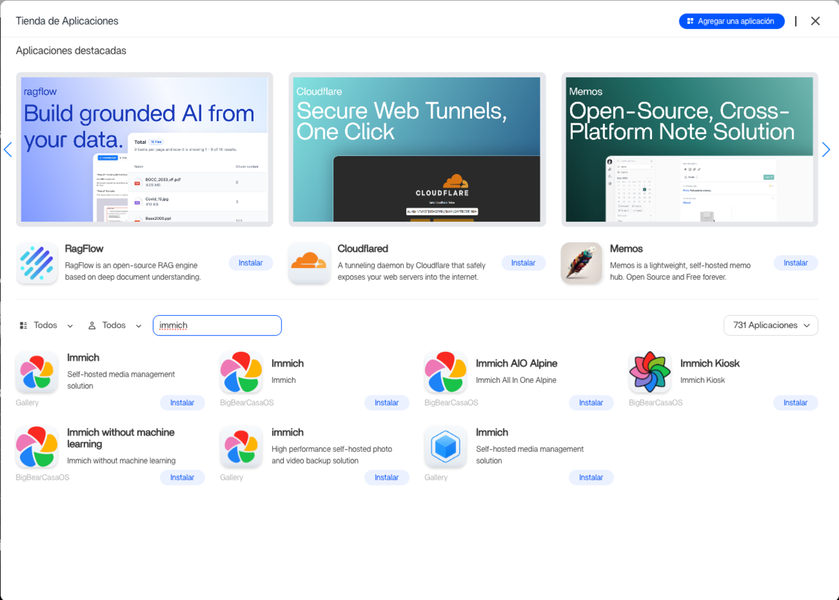
Tienda de apps de ZimaOS
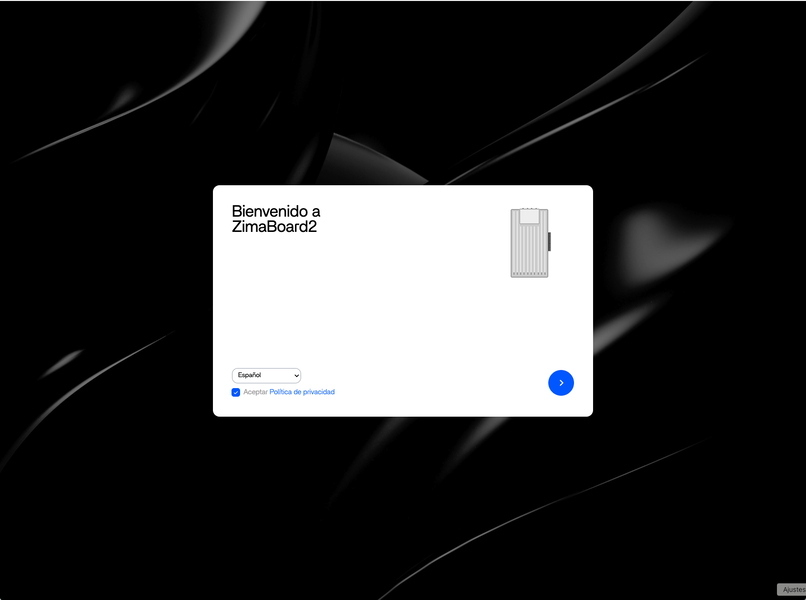
ZimaOS es el sistema operativo que trae de serie. Basado en Linux, con una interfaz web limpia y minimalista que recuerda un poco a macOS. Funciona bien y es muy accesible para quien empieza.
Este sistema lo puedes instalar en cualquier sistema operativo basado en Debian, pero si lo utilizas en una Zimaboard, lo detecta y automáticamente te activa el Plus, que te permite tener un número ilimitado de discos conectado.
Pero la tienda de aplicaciones es donde realmente brilla. Y donde yo perdí la noción del tiempo.
731 apps a un clic
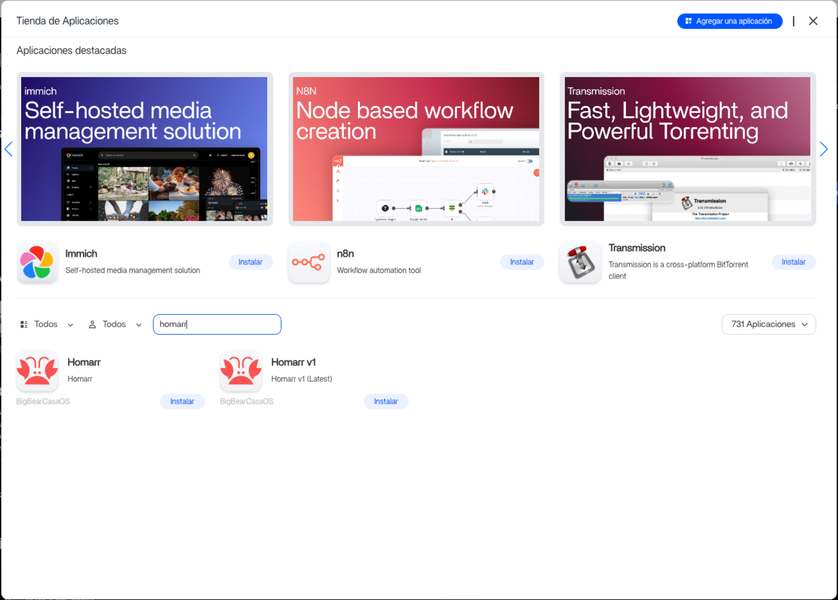
De serie, ZimaOS viene con unas pocas aplicaciones básicas. Pero soporta repositorios externos compatibles con CasaOS. El primer día, antes de configurar nada más, añadí 8 tiendas de terceros . En cuestión de minutos pasé de tener unas decenas de apps disponibles a más de 730.
Fue como abrir la puerta a un supermercado de software self-hosted. Cada categoría que se te ocurra tiene opciones: multimedia, productividad, domótica, desarrollo, IA, monitorización, finanzas, recetas de cocina... Lo que quieras.
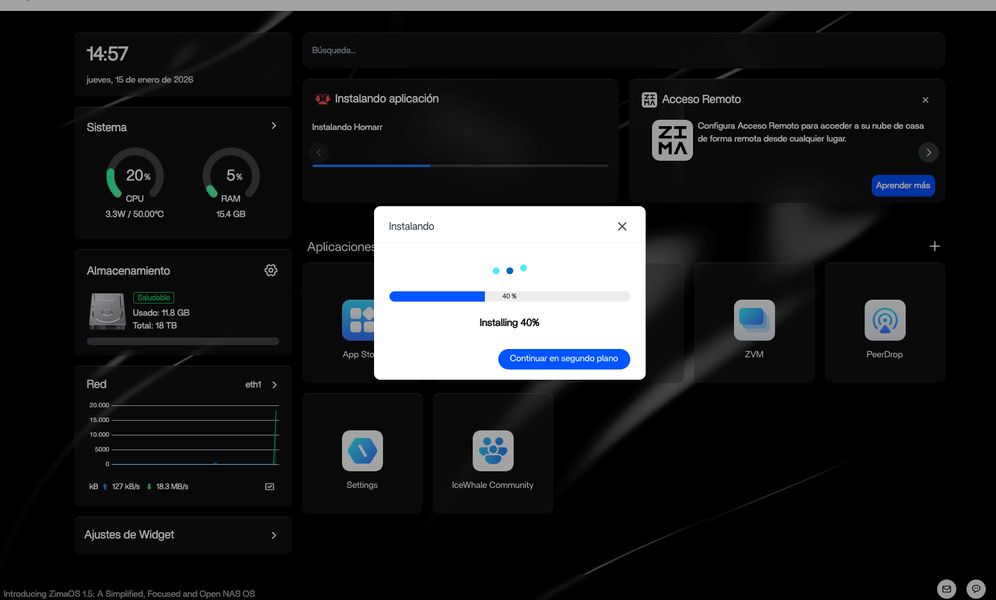
Y lo mejor: instalar cualquiera de ellas es tan fácil como en el móvil. Buscas la app, pulsas "Instalar", esperas unos segundos y ya está funcionando. Sin tocar Docker. Sin editar archivos YAML. Sin abrir puertos manualmente. Sin terminal.
Esto es importante porque cambia completamente quién puede usar este tipo de tecnología. Antes, montar un servidor casero con servicios self-hosted requería saber de Linux, Docker, redes, DNS... Ahora, cualquier persona que sepa instalar apps en el móvil puede hacerlo.
Por ser 100% transparente, puede haber ocasiones en las que el puerto entre en conflicto con otra app y tengas que darle a editar y cambiar el puerto tu a uno que esté libre, o que la propia app te pida que ejecutes la terminal y ejecutes 1 único comando, ya ya está, eso es lo más complejo que puedes llegar a hacer si te limitas a las apps de la store.
Mi tarde de "instalar todo lo que pille"
Reconozco que el primer día me emocioné. Empecé a instalar apps como loco, solo para ver si funcionaban. Y funcionaban. Todas. A la primera.
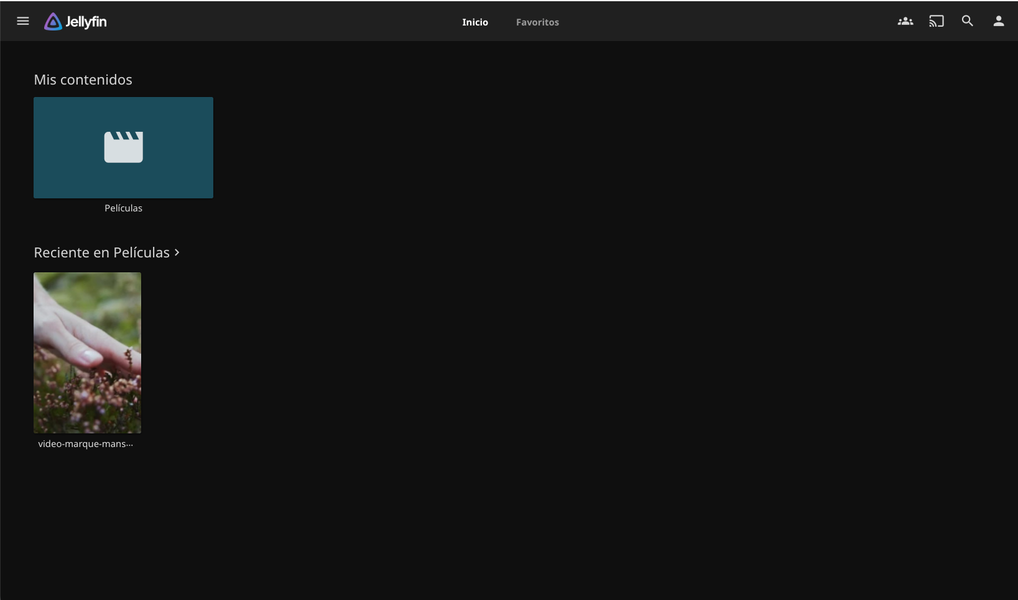
- Jellyfin: instalado en 30 segundos, funcionando.
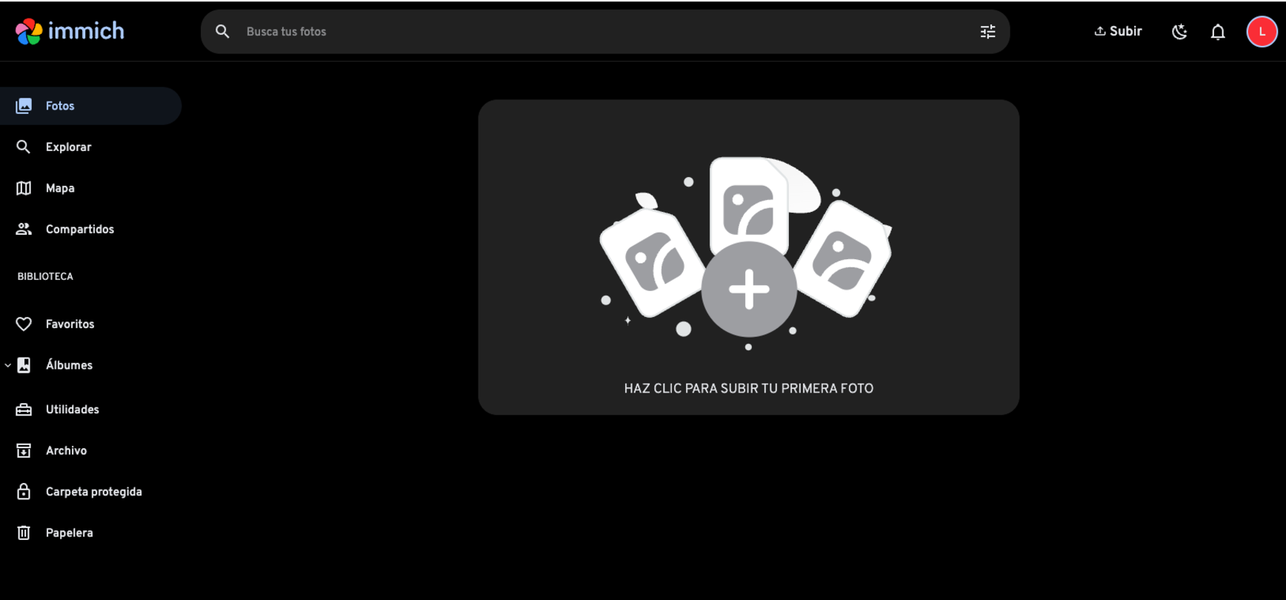
- Immich: igual.
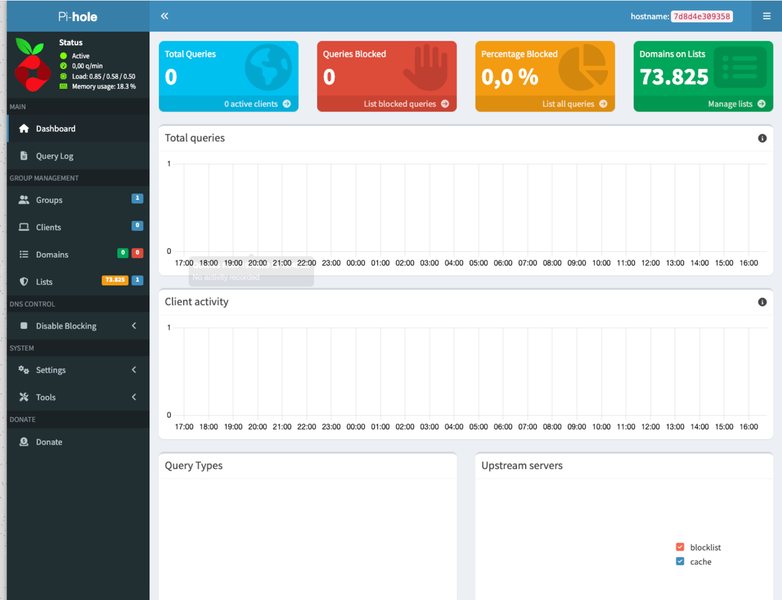
- Pi-hole: igual.
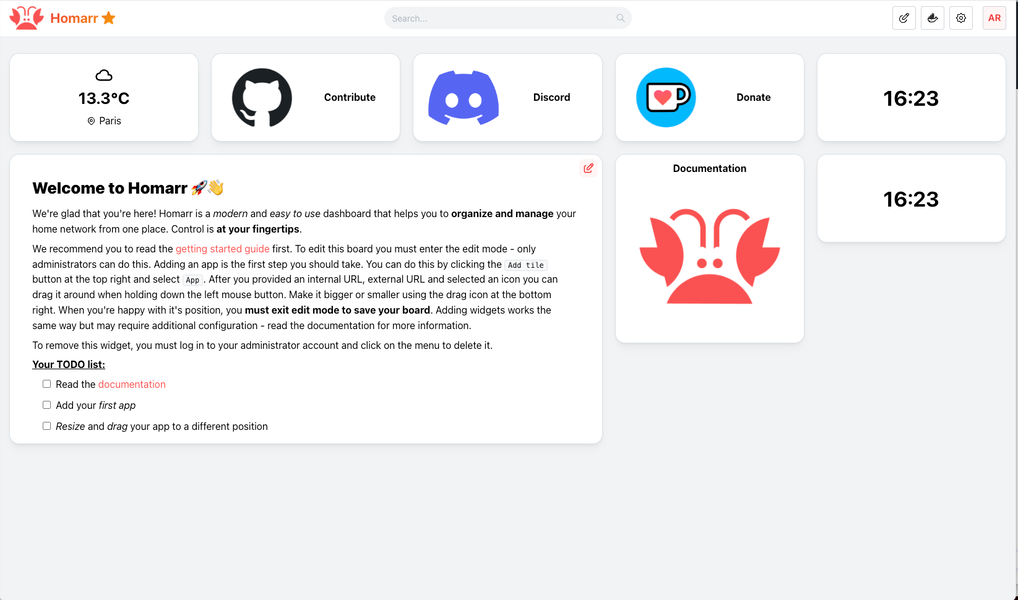
- Homarr: igual.
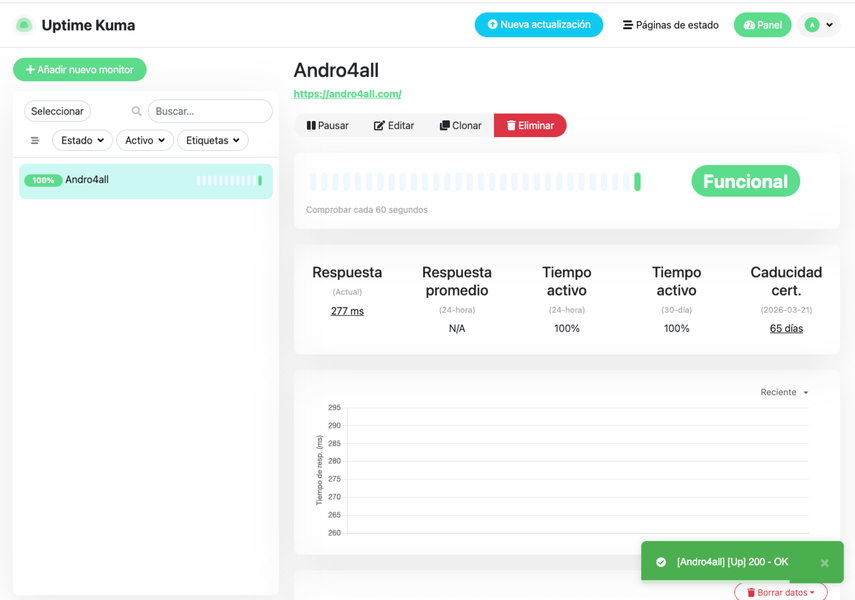
- Uptime Kuma: igual.
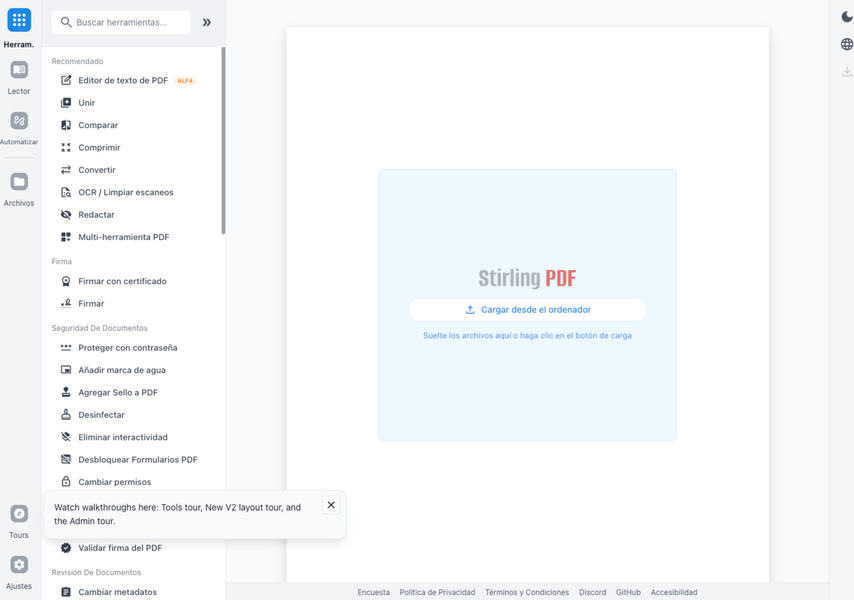
- Stirling PDF: igual.
Ninguna pidió configuración adicional para arrancar. Ninguna dio error de puertos. Ninguna requirió crear networks de Docker ni volúmenes manuales. El sistema se encarga de todo.
La única excepción fue Paperless-ngx, que tardó más de 10 minutos en instalarse. Pero tampoco dio errores, solo tardó más porque la imagen es pesada.



Adiós suscripciones: las alternativas self-hosted que ahora uso
Aquí viene lo gordo. Lo que de verdad me motivó a montar esto. Vamos servicio por servicio.
Google Photos → Immich
Antes: 1,99€/mes por 100GB en Google One. Mis fotos entrenando algoritmos de IA sin mi permiso.
Ahora: Immich corriendo en el Zimaboard, con 18TB de espacio, backups automáticos desde el móvil y reconocimiento facial que funciona en local.
Immich es, probablemente, la mejor alternativa self-hosted a Google Photos y iCloud Fotos que existe. La interfaz es prácticamente idéntica: línea temporal, álbumes, búsqueda por caras, por lugares, por objetos... Todo funciona. Y todo se procesa en mi servidor, no en la nube de nadie.
La app móvil sincroniza fotos y vídeos automáticamente en segundo plano. Puedo compartir álbumes con mi familia. Puedo ver mis fotos desde cualquier lugar gracias al acceso remoto de ZimaOS.
¿La diferencia? Mis fotos son mías. Nadie las usa para entrenar nada.
Netflix/Prime → Jellyfin
Antes: Netflix 19,99€/mes + Prime Video 5€/mes = 25€/mes por ver contenido que aparece y desaparece según les convenga.
Ahora: Jellyfin con mi biblioteca de películas y series, disponible desde cualquier dispositivo, con transcoding automático y metadatos organizados.
Jellyfin es el Netflix casero que siempre quise. Escanea tu biblioteca, descarga carátulas, sinopsis, reparto... y te presenta todo en una interfaz limpia. Tiene apps para Smart TV, móvil, tablet, Chromecast, Apple TV, Fire Stick... lo que tengas.
Conecté una RTX 5070 por PCIe para el transcoding y ahora puedo ver 4K HDR desde fuera de casa sin problemas. El servidor convierte el vídeo al vuelo al formato que necesite cada dispositivo.
1Password/Bitwarden Cloud → Vaultwarden
Antes: 3€/mes por guardar mis contraseñas en servidores de otros.
Ahora: Vaultwarden (servidor compatible con Bitwarden) corriendo en mi casa.
Las contraseñas son lo más sensible que tengo. Acceso a bancos, correos, servicios... Todo. Tenerlas en un servidor de terceros siempre me generó cierta inquietud.
Vaultwarden es una implementación ligera del servidor de Bitwarden, perfecta para uso personal o familiar. Las apps de Bitwarden (móvil, escritorio, extensión de navegador) funcionan exactamente igual, pero apuntando a mi servidor.
El setup fue un clic. Literalmente.
Notion/Evernote → Obsidian + Syncthing
Este es más personal porque uso Obsidian, que ya guarda todo en local. Pero ahora sincronizo mis notas entre dispositivos usando Syncthing, otra app que se instala en segundos en ZimaOS.
Cero suscripciones. Cero nubes de terceros. Mis notas viajan de mi portátil a mi móvil pasando por mi servidor.
Dropbox/Google Drive → Archivos en el NAS + Syncthing
Antes: 10€/mes por 2TB en Google Drive.
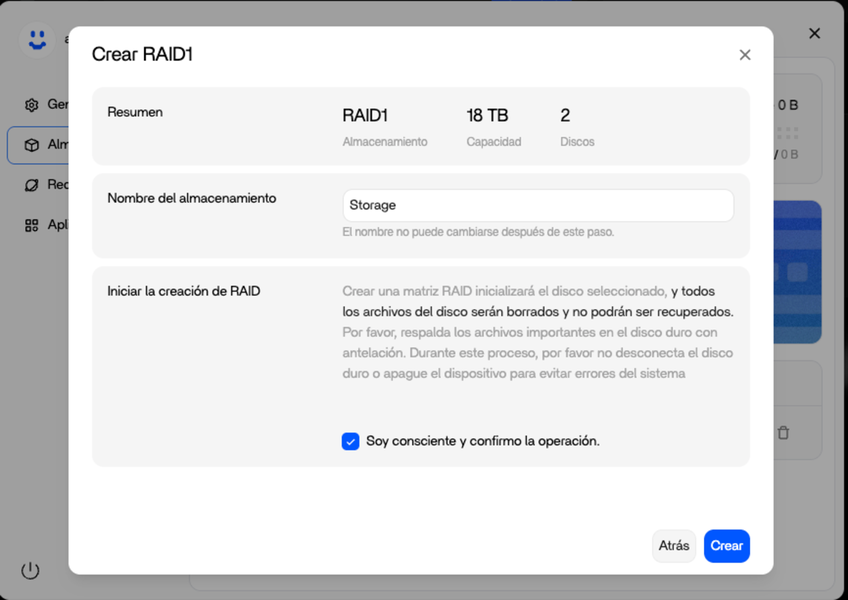
Ahora: 18TB en RAID 1 accesibles desde cualquier lugar.
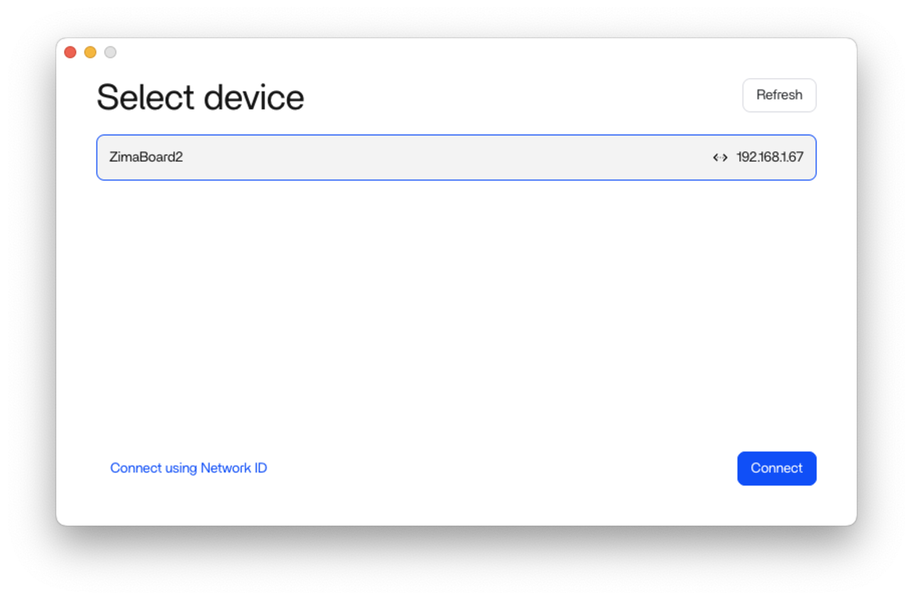
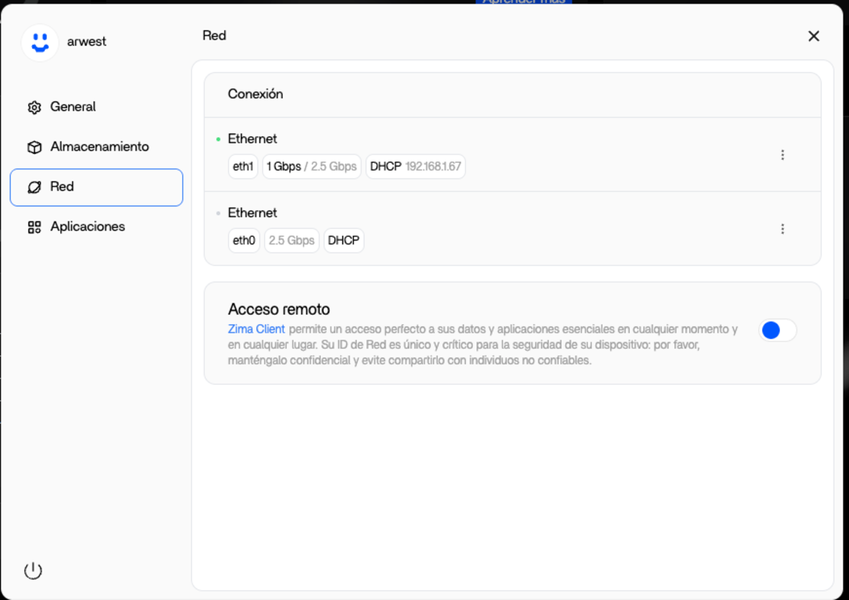
ZimaOS tiene un gestor de archivos integrado y acceso remoto mediante Zima Client. Pero además instalé Syncthing para sincronización automática de carpetas entre dispositivos.
El resultado: tengo una carpeta en mi Mac que se sincroniza automáticamente con el servidor. Si borro el portátil, mis archivos siguen ahí. Si el servidor explota, tengo copia en el portátil.
Los extras: apps que no sabía que necesitaba
Esto es lo bueno de tener 730 apps disponibles. Descubres cosas.
Stirling PDF: una suite completa para trabajar con PDFs. Unir, separar, comprimir, OCR, convertir... Todo en una interfaz web. Lo descubrí por casualidad y ahora lo uso constantemente. Antes usaba las cuatro cosas que te deja hacer la app de Vista Previa de macOS herramientas online que sabe dios qué hacían con mis documentos.
Uptime Kuma: monitorización de servicios. Me avisa si algo se cae. Útil para saber si el servidor de mi padre (que también le monté uno) sigue vivo o si La Liga está tirando alguna de las webs los días de fútbol.
Homarr: un dashboard bonito para tener todos mis servicios organizados con accesos directos. Pura estética, pero ayuda.
Mealie: gestor de recetas. Importas una URL de un blog de cocina y extrae la receta sin los 3000 párrafos de historia personal. Esto solo ya vale montar el servidor.
Pi-hole: bloqueo de publicidad a nivel de red. Todos los dispositivos de casa, incluyendo la Smart TV, sin anuncios. Sin configurar nada en cada dispositivo. Simplemente lo puse como servidor de DNS en mi router y listo.
IT-Tools: más de 100 herramientas de desarrollo web. Generadores de UUID, convertidores de base64, validadores de JSON, calculadoras de hash... Todo en local sin tener que ir a una web llena de anuncios.
Archivebox: para archivar webs completas. Guardo artículos, documentación, cosas que no quiero que desaparezcan de internet.
Actual Budget: gestión de finanzas personales. Como YNAB pero self-hosted y gratuito.
Audiobookshelf: servidor de audiolibros y podcasts. Para quien prefiera escuchar a leer.
RAGFlow: esto ya es para frikis. Un sistema RAG para hacer preguntas a tus documentos usando IA local. Le subes PDFs, los indexa, y puedes preguntarle cosas.
Windows 11 en una VM
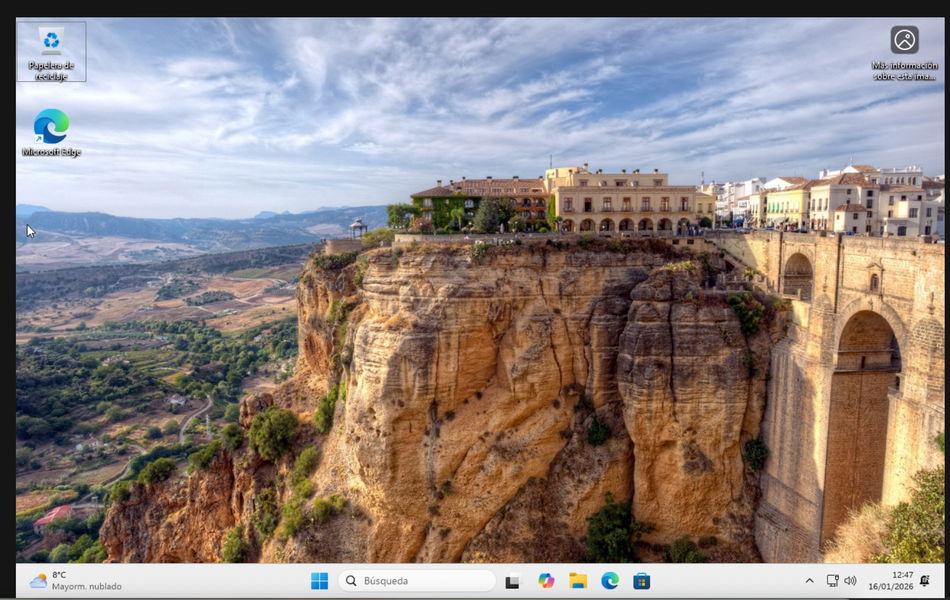
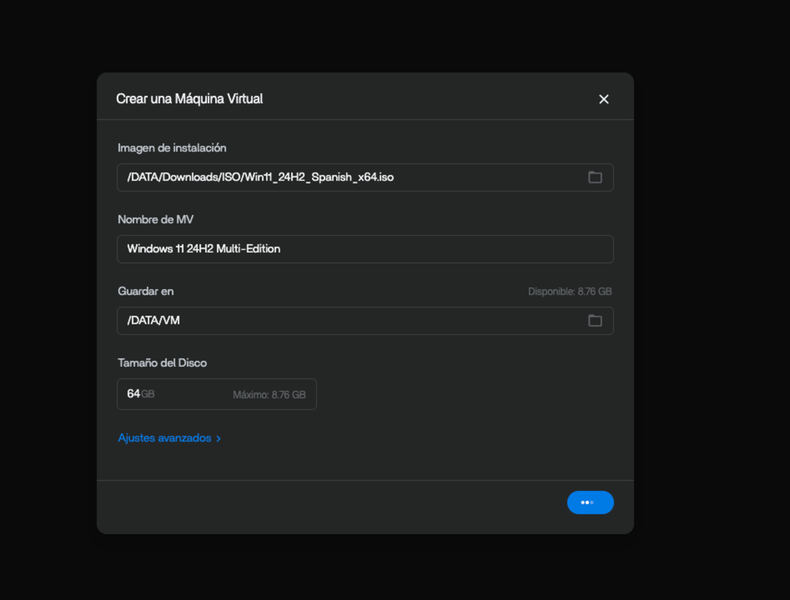
Y aquí viene lo inesperado. ZimaOS incluye ZVM, un gestor de máquinas virtuales básico pero funcional. Le asigné 8GB de RAM a una VM con Windows 11 y... va fluido. Muy fluido.
Lo uso para tener Word siempre a mano y para probar aplicaciones de Windows sin ensuciar mi equipo. A veces me olvido de que es una VM hasta que un atajo de teclado me salta en macOS en vez de en Windows.
Con 16GB de RAM en el Zimaboard, dedicar 8GB a la VM no es problema. El sistema sigue funcionando bien con los servicios de fondo.
IA local con Ollama
Conecté la RTX 5070 por el slot PCIe (usando un dock externo) y monté Ollama para ejecutar modelos de lenguaje en local. Configurar la GPU costó, me llevó un rato que el sistema la detectara correctamente, pero una vez funcionando, vuela.
¿Números? Con modelos de 8B parámetros como Qwen3-8B o Llama 3.2 8B en cuantización Q4, la RTX 5070 rinde en torno a 55–60 tokens por segundo. Si usas modelos más ligeros como Llama 3.2 3B o Phi-4 Mini, superas los 100 tokens por segundo sin problema. Para ponerlo en contexto: una conversación fluida necesita unos 10–15 tokens por segundo. Aquí tienes cinco veces eso. El modelo responde más rápido de lo que tú lees.
Los 12 GB de VRAM permiten cargar cómodamente modelos de hasta 8B parámetros en Q4, o incluso Gemma 3 12B si apuras. Para modelos más grandes como Qwen3-14B o Llama 3.3 70B necesitarías una GPU con más VRAM, pero para uso doméstico los de 8B son más que suficientes. De hecho, Qwen3-8B y Llama 3.2 8B me han sorprendido: para tareas cotidianas no tienen nada que envidiar a modelos mucho mayores.
Uso Qwen3 para generar código, Llama 3.2 para resumir documentos y Gemma 3 para responder preguntas sobre archivos que le paso. ¿Es tan potente como GPT-4o o Claude? No. Pero para el 80% de mis casos de uso es suficiente. Y no pago suscripción si no lo necesito.
Lo mejor: todo queda en mi servidor. Las conversaciones, los datos que le paso… nada sale de mi red. Puedo preguntarle sobre documentos confidenciales sin preocuparme de que acaben en servidores de terceros.
El ahorro real: hagamos números
Vamos a ser concretos. Lo que pagaba antes en suscripciones mensuales:
| Servicio | Coste mensual |
|---|---|
| Google One (100GB) | 1,99€ |
| iCloud (200GB) | 2,99€ |
| Netflix | 19,99€ |
| Prime Video | 5€ |
| 1Password | 2,99€ |
| Dropbox | 9,99€ |
| Notion | 0€ (usaba gratis, con límites) |
| Total | ~43€/mes |
Ahora, la inversión del Zimaboard:
| Concepto | Coste |
|---|---|
| Zimaboard 2 1664 | ~250€ |
| 2x Seagate 18TB (ya los tenía) | ~0€ |
| Electricidad (~15W 24/7) | ~2€/mes |
Si comprases los discos, añade unos 300€ por cada 18TB enterprise, o menos si usas discos más pequeños o de consumo.
Amortización: Incluso comprando los discos, en menos de dos años recuperas la inversión si venías pagando suscripciones similares. Y a partir de ahí, todo lo que no pagas es ahorro.
Pero el ahorro económico es casi secundario. Lo importante es el control. Mis datos son míos. Nadie los usa para entrenar IA. Nadie me los puede quitar si cierra el servicio o cambia las condiciones.
Lo que no me gusta: seamos honestos
El calor
Ya lo he dicho, pero insisto. La carcasa llega a quemar. Es por diseño, actúa como disipador, pero la primera vez que la tocas te asustas. Y sigue asustando después aunque te acabas acostumbrando.
El sistema funciona bien a esas temperaturas. Intel diseñó el chip para aguantar. Pero mi instinto de ingeniero me dice "esto no puede ser bueno a largo plazo". Veremos.
ZimaOS es inmaduro
Funciona, y funciona bien para lo básico. Pero le faltan cosas que otros sistemas tienen:
- No hay snapshots de filesystem integrados (aunque sí backups con versionado)
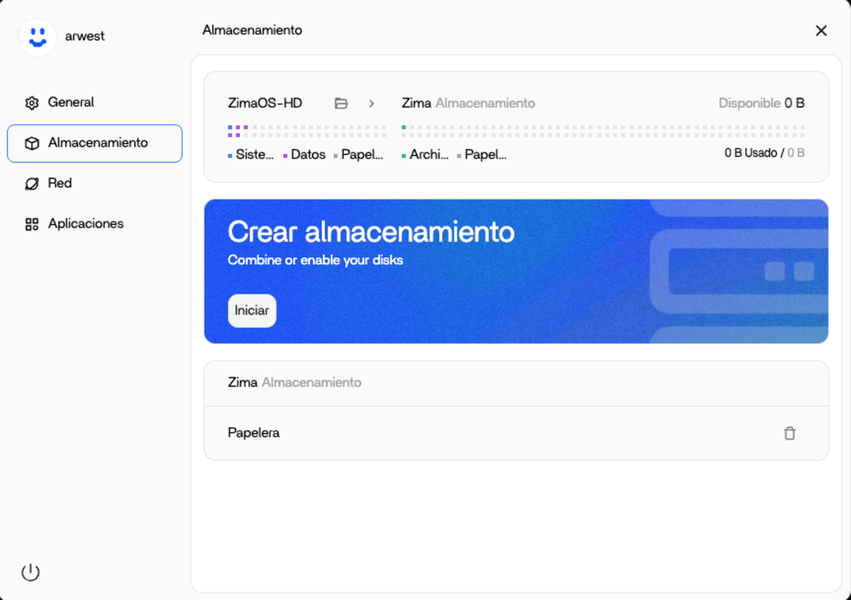
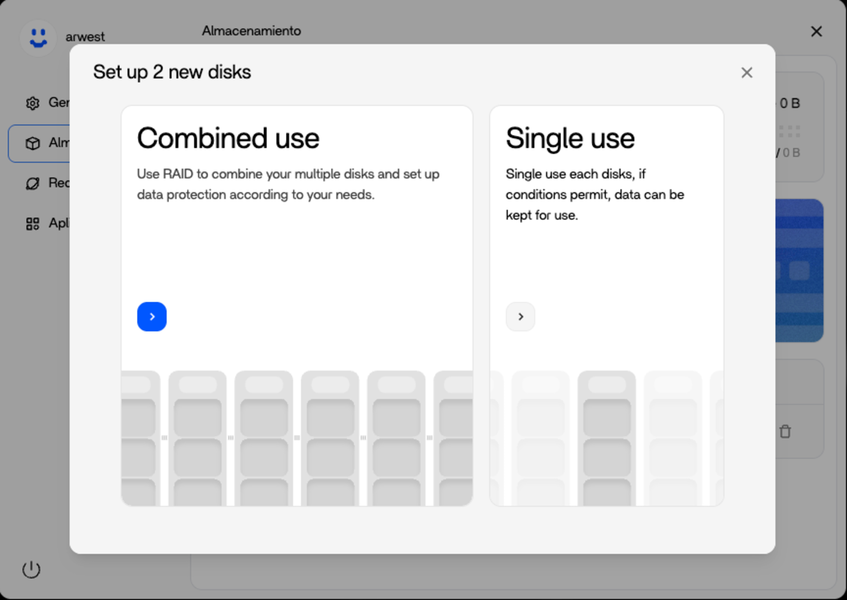
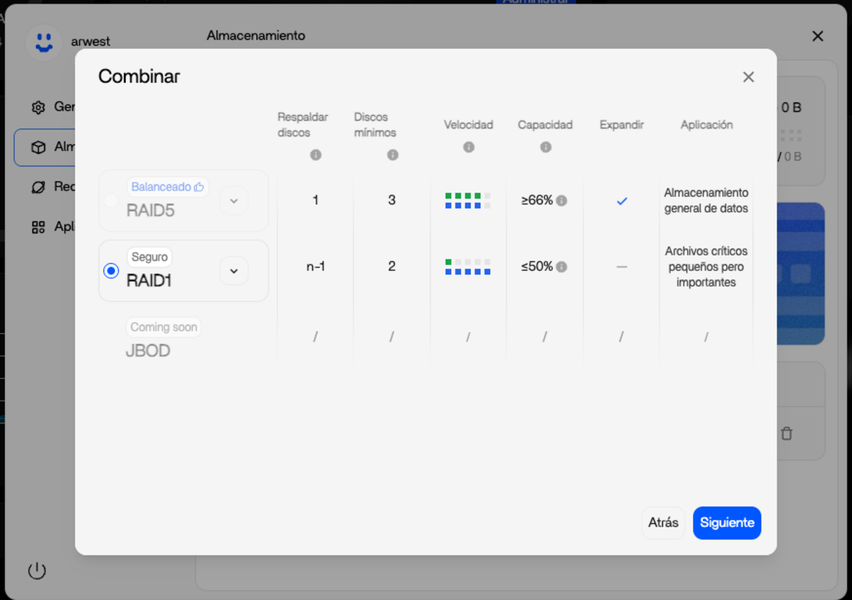
- El RAID es básico: 0, 1, 5, 6 y JBOD (sin RAID 10 ni configuraciones anidadas)
- No hay cliente Linux oficial para Zima Client (existe uno no oficial de la comunidad)
- La documentación, aunque existe, podría ser más completa
Si vienes de TrueNAS o Synology, echarás en falta muchas cosas. Pero si estás empezando, probablemente no necesites nada de eso.


Para expertos se queda corto
Si ya sabes de Docker, Kubernetes, redes... ZimaOS te va a parecer limitado. El panel de contenedores es muy básico comparado con Portainer o Arcane. La gestión de redes es mínima. No hay manera fácil de montar stacks complejos.
Mi consejo: si eres ese perfil, instala Proxmox directamente y monta lo que quieras. El Zimaboard 2 como hardware es excelente, ZimaOS es solo una opción, no una obligación.
Comparativa: ¿Zimaboard 2 o NAS comercial?
| Zimaboard 2 | NAS Synology/QNAP | |
|---|---|---|
| Precio | ~250€ (solo placa) | 300-600€+ |
| Facilidad inicial | Muy fácil con ZimaOS | Fácil |
| Apps disponibles | 730+ con tiendas externas | Limitadas a tienda oficial |
| Consumo | 2-15W | 15-30W |
| Versatilidad | Total (Proxmox, Ubuntu...) | Limitada al sistema propio |
| Soporte | Comunidad | Oficial |
| Actualizaciones | Depende del OS que instales | Garantizadas varios años |
| Self-hosting | Casi cualquier app | Solo las que Synology aprueba, si no tienes que usar docker |
A ver, no nos engañemos: un Synology o QNAP es más pulido como NAS puro. Mejor software de backup, mejor gestión de usuarios, mejor soporte técnico. Pero es un sistema cerrado. Las apps que puedes instalar son las que ellos deciden. Y pagas más por hardware menos potente.
El Zimaboard 2 es otra cosa. Es un servidor x86 que puede ser NAS, pero también puede ser media center, servidor de IA, laboratorio de pruebas o lo que te imagines. Y si ZimaOS se te queda corto, le instalas Proxmox y a volar.
Aunque en este caso yo lo he usado de NAS casero, la realidad es que las Zimaboard son unas placas ideales para hacer todo lo que se te ocurra con ellas, probar sistemas operativos, homelabs, un servidor para domótica por poco dinero, etc.
Conclusión
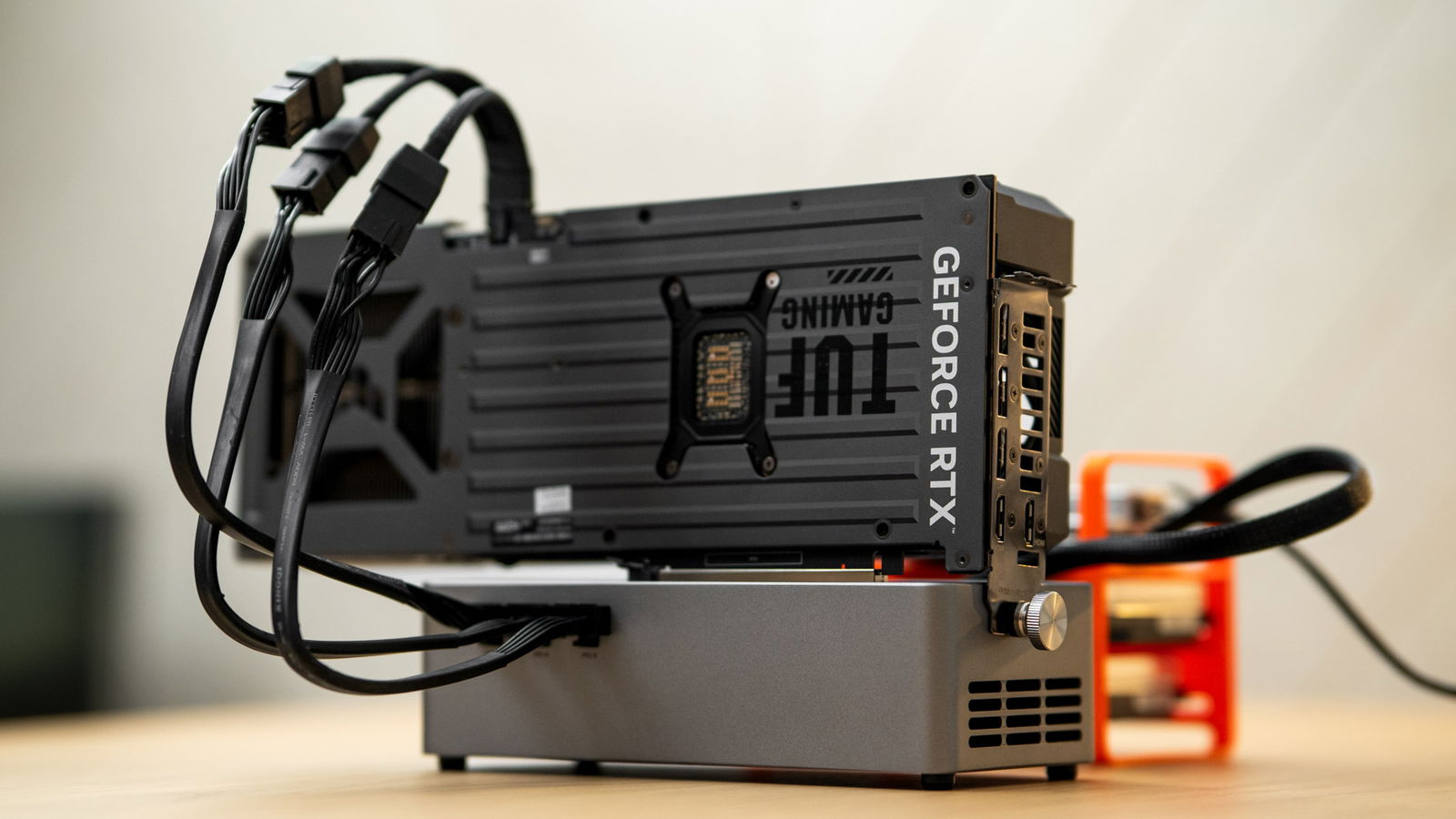
Nvidia Geforce RTX con Zimaboard 2 / Fotografía de Elisa Piñón
El Zimaboard 2 no es un NAS. Es algo más versátil y, para mucha gente, más útil.
Por 250€ tienes una placa que consume menos que una bombilla, corre Windows 11 en una VM sin despeinarse, puede servir como servidor de IA local y, ah sí, también hace de NAS con RAID. La instalación de apps es tan fácil como en el móvil. Tienes 730 aplicaciones disponibles que reemplazan servicios de suscripción que probablemente estés pagando ahora mismo.
¿Pegas? ZimaOS es inmaduro, le faltan cosas, y la carcasa se calienta hasta asustar. Pero nada de esto ha sido un problema real en mi uso. Además es solo un buen extra, porque lo importante realmente es la placa.
Comprar el Zimaboard 2 | Cupón descuento del 15%: UrbanTecno15
Ojalá cuando yo estudié informática hubiese tenido un cacharro como este. Por poco dinero, tienes un laboratorio entero donde aprender, experimentar y romper cosas sabiendo que siempre puedes reinstalar. Un sitio donde hostear tus propios servicios sin depender de terceros. Una manera de recuperar el control sobre tus datos. El día que Google anunció que usaría mis fotos para entrenar IA fue el día que decidí que esto tenía que cambiar. Ahora, tengo mi propia nube privada funcionando. Y duerme en mi despacho consumiendo menos que una bombilla.